
Problème d’affichage (très petit) [RESOLU]
Accueil › Forums › Systèmes d’exploitation Windows Vista, 7, 8, 10, 11 et… 12 › Windows 11 › Problème d’affichage (très petit) [RESOLU]
- Ce sujet contient 23 réponses, 3 participants et a été mis à jour pour la dernière fois par
 Fernand, le il y a 3 semaines et 5 jours.
-
CréateurSujet
-
20 avril 2026 à 19 h 02 min #98557
jean claude
ParticipantBonjour à tous,
J'ai un problème de taille de message lors d'un démarrage sur une clé USB avec RUFUS ou autres.
Qui a une idée pour régler ce problème ?
Windows 11 25 h 2.
Merci
JCT
-
Ce sujet a été modifié le il y a 3 semaines et 5 jours par
 Fernand.
-
Ce sujet a été modifié le il y a 3 semaines et 5 jours par
-
CréateurSujet
-
AuteurRéponses
-
21 avril 2026 à 10 h 01 min #98560
 FernandModérateur
Bonjour Jean-Claude
Si j'ai bien compris, ça ne se produit pas uniquement avec Rufus, mais bien "en général" ? Si oui, ça doit probablement être un mauvais réglage dans Windows lui-même...
Comme il s'agit de Windows 11, je t'invite dans un premier temps à essayer ceci :
"Dans Windows 11, vous pouvez soit agrandir uniquement le texte (sans toucher aux icônes), soit modifier l'échelle globale de l'affichage pour tout agrandir (images, menus, applications).
1. Modifier uniquement la taille du texte
Cette option est idéale si vous trouvez les menus et les légendes difficiles à lire sans pour autant vouloir changer la disposition de vos fenêtres.
Ouvrez les Paramètres (raccourci clavier Touche Windows + I).
Dans le menu de gauche, cliquez sur Accessibilité.
Sélectionnez la section Taille du texte.
Déplacez le curseur vers la droite pour agrandir le texte. Un aperçu s'affiche au-dessus.
Cliquez impérativement sur le bouton Appliquer pour valider le changement.2. Modifier l'échelle globale (Tout agrandir)
Si vous souhaitez que tout l'affichage soit plus grand (icônes de la barre des tâches, texte, boutons, etc.), utilisez le paramètre de mise à l'échelle.
Allez dans Paramètres > Système > Affichage.
Sous la section Mise à l'échelle et disposition, recherchez l'option Mise à l'échelle.
Utilisez le menu déroulant pour choisir un pourcentage supérieur (par exemple, passez de 100 % à 125 % ou 150 %). "Si ces réglages ne suffisent pas, on essayera autre chose

Lorsque vous postez une demande d'aide sur le forum, il est INDISPENSABLE de nous fournir le rapport GFXplorer et le modèle EXACT de votre ordinateur (étiquette au dos du portable ou sous la batterie dans le compartiment batterie généralement), merci.
21 avril 2026 à 19 h 46 min #98579ParticipantBonjour Fernand,
Mon problème existe depuis le temps où Christophe nous avait donné une technique pour intégrer le "F8" dans Windows pour obtenir le " sans Échec ".
Ce problème se présente seulement dans le cas d'un démarrage sur clé USB, récupération d'un disque.
C'est gênant, mais pas dramatique.
Merci de votre aide
21 avril 2026 à 22 h 12 min #98586FernandModérateurAh, je comprends
Voici ce que Gemini nous donne comme solution (j'ai expliqué le problème que tu rencontres) :
"C'est un problème assez spécifique mais logique : en réactivant le menu F8 via la commande "Legacy", votre ami a forcé Windows et le système de démarrage à utiliser un mode d'affichage très ancien (type VGA basse résolution).
Sur les écrans modernes à haute résolution (4K ou Full HD), ce vieux mode d'affichage ne sait pas s'adapter ("scaler") correctement. Le résultat est soit un affichage minuscule perdu au milieu de l'écran, soit des caractères très fins et illisibles.Voici deux pistes pour résoudre cela :
1. La solution "Confort" : Revenir au mode Standard
Le plus simple pour retrouver un affichage lisible et moderne (en haute résolution, même dans les menus de secours) est d'annuler la modification de la touche F8. Windows utilisera alors le moteur graphique récent (UEFI) pour afficher les menus.
Demandez-lui de copier/coller (ou taper) cette commande dans un Terminal (en Administrateur) (ou dans la fenêtre PowerShell) et de taper sur Enter :bcdedit /set {default} bootmenupolicy standard
Redémarrer le PC et vérifier si les changements ont été pris en compte.
Note : Il pourra toujours accéder au mode sans échec via le raccourci Maj + Redémarrer que nous avons vu ensemble, et l'affichage y sera beaucoup plus grand et clair.
2. Le réglage "Taille de police" dans Rufus
Si le problème de petitesse se produit spécifiquement pendant la création ou le chargement d'une clé Rufus, c'est lié au mode de démarrage de la clé :
Dans Rufus, conseillez-lui de vérifier que le "Système de destination" est bien réglé sur UEFI (non CSM).
Le mode CSM (Legacy) est celui qui provoque ces affichages minuscules ou déformés sur les PC récents. (Personnellement, je n'aurais jamais cru que le passage de UEFI à CSM provoquerait ce genre de problème...)3. Une astuce physique (la loupe Windows)
S'il a absolument besoin de lire ce qui est écrit dans un environnement de récupération où la souris fonctionne :
Le raccourci Touche Windows et la touche Plus (+) active la loupe système.
Cela fonctionne parfois même dans certains environnements de secours basés sur Windows PE (comme ceux créés par Rufus pour l'installation).Conseil : La vue étant précieuse, il vaut mieux sacrifier le "tapotage sur F8" (qui force un affichage préhistorique) au profit du menu de secours moderne (Maj + Redémarrer) qui respecte la résolution de son écran.
Est-ce que votre ami se sent à l'aise pour retaper la commande de retour au mode standard ?"
J'ajouterai que, suite au problème que tu décris, j'ai eu une longue conversation avec Gemini au sujet du mode sans échec et de la "trousse à outils et de récupération" de Windows. Il m'a expliqué plein de choses intéressantes, si intéressantes que je vais essayer de concocter un tutoriel pour vous partager les astuces à connaître en cas de cafouillage de Windows...

Lorsque vous postez une demande d'aide sur le forum, il est INDISPENSABLE de nous fournir le rapport GFXplorer et le modèle EXACT de votre ordinateur (étiquette au dos du portable ou sous la batterie dans le compartiment batterie généralement), merci.
21 avril 2026 à 22 h 40 min #98587FernandModérateurPour accéder à la fenêtre du Terminal (cmd) ou à celle de PowerShell, rien de plus simple. Il suffit de faire un clic DROIT sur le bouton du menu Windows qui se trouve à l'extrème gauche de la barre des tâches du bureau de Windows, tout en bas de l'écran, et de choisir Powershell (Admin) (ou Terminal (Admin) le cas échéant, c'est la même chose, tant que c'est en Admin) puis de coller la commande quand le programme sera bien lancé (attendre quelques secondes avant de coller la commande) puis d'appuyer sur ENTER pour que la commande soit exécutée.
S'il y a un problème, le PC vous le dira : soit il le dira par un message, soit vous aurez un message en rouge disant qu'il ne reconnaît pas cette commande.
Il ne restera plus qu'à redémarrer le PC pour que la commande soit prise en compte.
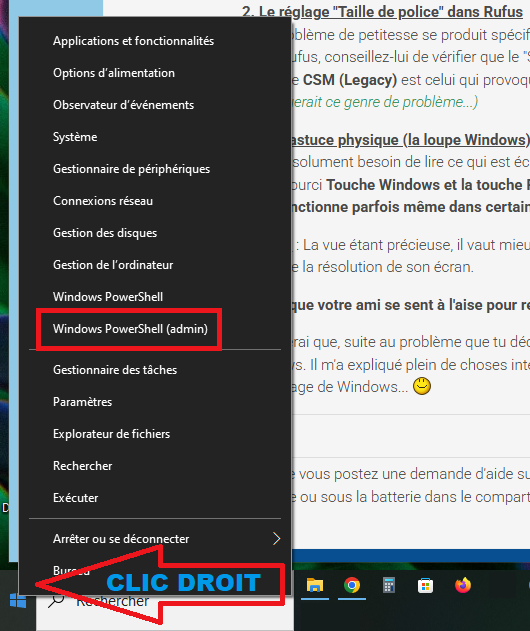
Attention : avant de modifier quoi que ce soit via le Terminal ou Powershell, je vous invite à TOUJOURS créer un point de restauration et/ou une sauvegarde du registre AVANT TOUTE CHOSE ! Comme ça, si ça se passe mal ou si les résultats ne sont pas ceux escomptés, il vous sera toujours loisible de revenir en arrière au moyen du point de restauration ou de la sauvegarde du registre ! Si vous n'avez pas créé de point de restauration ou de sauvegarde du registre, IL SERA TROP TARD ! PENSEZ-Y !
-
Cette réponse a été modifiée le il y a 1 mois et 1 semaine par Fernand.
-
Cette réponse a été modifiée le il y a 1 mois par Fernand.
Lorsque vous postez une demande d'aide sur le forum, il est INDISPENSABLE de nous fournir le rapport GFXplorer et le modèle EXACT de votre ordinateur (étiquette au dos du portable ou sous la batterie dans le compartiment batterie généralement), merci.
23 avril 2026 à 17 h 33 min #98631ParticipantBonjour Fernand,
Merci pour tes réponses.
La commande ( bcdedit /set {default} bootmenupolicy standard ) ne fonctionne pas, elle est rejetée. Si je supprime le {default} la commande est acceptée, mais ne change rien.
Sais-tu que mettre d'autre?
Merci
JCT
24 avril 2026 à 10 h 47 min #98634FernandModérateurBonjour Jean-Claude
Quand tu dis "elle est rejetée", que se passe t-il exactement ? Tu as un message d'erreur (notamment en rouge... ou pas), ou il ne se passe simplement rien ?
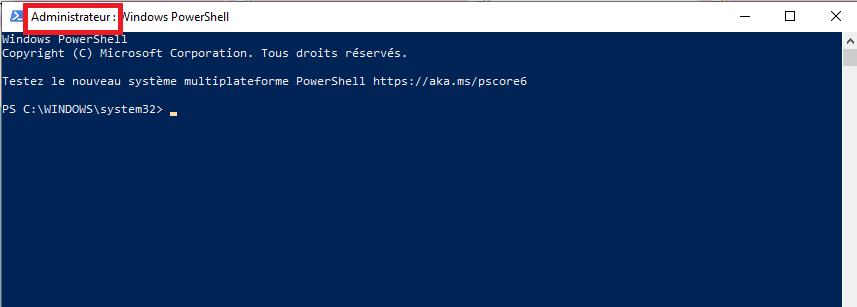
A noter qu'il faut exécuter la commande en Administrateur, pas en simple utilisateur. Donc, dans l'entête de la fenêtre de la console qui va s'ouvrir, que ce soit en PowerShell (fenêtre bleue) ou en Terminal (fenêtre noire), il doit être textuellement inscrit "Administrateur" ou "Admin" (comme dans l'image ci-dessous), sinon ça risque de ne pas fonctionner. Pour ça, il faut choisir explicitement la commande (Admin) et pas l'autre...
A noter aussi qu'une seule erreur de caractère, un caractère oublié, un espace, un caractère en trop peut faire que ça ne fonctionne pas, il n'y a pas d'à-peu-près, d'où l'habitude du conseil de copier/coller plutôt que de retaper la commande...
Enfin, pour plus de clarté, j'avais mis la commande en gras dans le précédent message, ce qui provoque peut-être le problème, la voici en "normal" :
bcdedit /set {default} bootmenupolicy standard
En fait elle dit simplement de revenir à la police d'écriture standard plutôt qu'une autre...
Lorsque vous postez une demande d'aide sur le forum, il est INDISPENSABLE de nous fournir le rapport GFXplorer et le modèle EXACT de votre ordinateur (étiquette au dos du portable ou sous la batterie dans le compartiment batterie généralement), merci.
24 avril 2026 à 11 h 19 min #98635FernandModérateurSuite ! Ah, cette fois, l'opération a réussi

En POWERSHELL Admin, voici la commande qu'il fallait utiliser
bcdedit --% /set {default} bootmenupolicy standard
Si PowerShell n'est pas installé sur ton PC (ça m'étonnerait) voici comment faire. Par rapport à la console "normale" de Windows (Terminal), PowerShell n'apporte que des avantages : https://lecrabeinfo.net/tutoriels/windows-11-connaitre-la-version-de-powershell-et-installer-la-derniere-version/
Enfin, pour l'erreur de commande du début, voici l'explication de Gemini (une nouvelle preuve que, oui, Gemini comme les autres IA (Copilot, ChatGPT, etc...) PEUVENT aussi se tromper (et ce n'est pas rare, loin de là, j'ai déjà pu le constater plusieurs fois !). En fait, comme j'ai déjà dit, l'IA ne réfléchit pas par elle-même, elle ne fait que consulter des centaines de pages, récolter les informations et les synthétiser pour nous les présenter. Si une mauvaise information ou une erreur est reprise ou relayée plusieurs fois sur le net, elle ne fera pas la différence, elle nous la servira telle quelle. Et puis, il y a tant de possibilités différentes qu'elle nous sert probablement celle qui est le plus communément utilisée...
"la commande bcdedit /set {default} bootmenupolicy standard n'est pas valide
L'erreur "La commande de définition spécifiée n'est pas valide" se produit généralement pour deux raisons principales : l'utilisation de PowerShell sans guillemets ou l'absence de droits d'administrateur.
Voici comment corriger l'exécution de cette commande :
1. Utilisation de PowerShell
Si vous utilisez PowerShell (fond bleu par défaut), les accolades {} sont des caractères spéciaux. Vous devez entourer l'identifiant par des guillemets :
Commande corrigée :bcdedit /set "{default}" bootmenupolicy standard
2. Privilèges Administrateur
Assurez-vous d'ouvrir l'Invite de commandes ou PowerShell en mode Administrateur (clic droit sur le menu Démarrer > Terminal (administrateur) ou Invite de commandes (admin)).Rappel sur les options de la commande
Cette commande sert à définir le style du menu de démarrage :
standard : Active le menu graphique moderne (bleu) de Windows 10/11.
legacy : Active l'ancien menu textuel (noir) et permet d'utiliser la touche F8 au démarrage.Alternatives si le problème persiste
Utiliser {current} : Si {default} pose problème, essayez de cibler le système actuel avec bcdedit /set {current} bootmenupolicy standard.
Vérifier l'ID : Tapez simplement bcdedit pour lister les entrées et vérifiez que {default} existe bien dans la section "Chargeur de démarrage Windows".
Utiliser MSConfig : Pour des modifications plus simples, tapez msconfig dans la recherche Windows et allez dans l'onglet Démarrer.Avez-vous besoin de cette commande pour récupérer l'accès à la touche F8 ou pour supprimer un menu qui s'affiche à chaque démarrage ? "
Ayant essayé la nouvelle commande, celle ci aussi retourne une erreur, je lui dis donc : En PowerShell Admin, la commande bcdedit /set "{default}" bootmenupolicy n'est pas valide
"L'erreur persiste en PowerShell Admin parce que PowerShell interprète parfois mal les accolades {} ou les guillemets, même quand ils semblent corrects. Pour contourner ce problème, utilisez l'une des trois méthodes suivantes :
1. Utiliser le symbole d'arrêt d'analyse (--%) (c'est ce qui a fonctionné...)
C'est la méthode la plus fiable en PowerShell. Elle indique au terminal de ne pas interpréter ce qui suit et de le passer directement à l'exécutable bcdedit.
Commande :bcdedit --% /set {default} bootmenupolicy standard
2. Basculer temporairement en mode CMD
Le moteur de commande classique (CMD) ne rencontre jamais ce problème d'interprétation des accolades. Vous pouvez l'appeler directement depuis votre session PowerShell Admin.
1. Tapez simplement cmd et appuyez sur Entrée.
2. Tapez ensuite la commande : bcdedit /set {default} bootmenupolicy standard
3. Tapez exit pour revenir à PowerShell une fois terminé.3. Utiliser l'identifiant {current}
Si vous essayez de modifier le comportement du système sur lequel vous êtes actuellement démarré, remplacez {default} par {current}.
Commande :bcdedit /set "{current}" bootmenupolicy standard
Vérification rapide
Après avoir exécuté la commande, vérifiez que le changement a bien été pris en compte en tapant simplement (dans PowerShell) :
bcdedit
Recherchez la ligne bootmenupolicy sous la section "Chargeur de démarrage Windows" ; elle doit maintenant afficher Standard. (chez moi, c'est la toute dernière ligne et c'est effectivement le cas)
Lorsque vous postez une demande d'aide sur le forum, il est INDISPENSABLE de nous fournir le rapport GFXplorer et le modèle EXACT de votre ordinateur (étiquette au dos du portable ou sous la batterie dans le compartiment batterie généralement), merci.
24 avril 2026 à 19 h 55 min #98646ParticipantBonsoir Fernand,
Tes dernières commandes sont acceptées, mais cela n'agrandit pas mes fenêtres ?
bcdedit /set {default} bootmenupolicy standard
cette formule non admise avec Powershell Admin mais ok avec CMD Admin
Ce n'est pas trop grave?
J'ai bien d'autres problèmes. J'ai eu une coupure de courant pendant une récupération de disque C : j'ai donc perdu C : et D :, il me faut tous réimplanter et je ne suis pas chez moi, donc pas mon autre micro, et j'ai dû modifier un paramètre sur mon Bios et il ne veut pas me réinstaller mon c:
merci de ton aide
JCT
24 avril 2026 à 20 h 18 min #98647FernandModérateurAie, oui, ça c'est vraiment plus grave (la coupure du courant), tu n'as pas d'onduleur ? C'est une sorte de batterie qui, lors d'une coupure de courant, te donne quelques minutes d'autonomie supplémentaire, le temps d'enregistrer ton travail, etc...
Bien entendu, c'est encore un investissement, oui : https://sospc.name/test-onduleurs-eaton/
Ca me rappelle un jour au boulot, il y a longtemps, on était encore sous Windows 2000 à l'époque, c'était au début des années 2000. J'étais en train de travailler sur un projet et j'avais travaillé sur une feuille excel depuis le matin et vers 16h00, PAF, une panne de courant. Et adieu mon travail depuis le matin...
Bon, ce n'était pas encore trop grave, j'ai recommencé le lendemain, en un peu plus rapide puisque je n'ai pas du tâtonner comme cette journée là. Depuis lors, j'ai des onduleurs et je fais attention de bien enregister régulièrement au fur et à mesure mes travaux.
Mais perdre tes disques, que s'est-il passé ? Que faisais-tu à ce moment là ? Ce n'est pas simplement un problème de partition (raw) que tu pourrais réparer ? Ne désespère pas trop vite !
Quant à ton problème de petits caractères, je ne sais vraiment pas quoi te dire... Et comme je disais dans un autre post, j'ai bien fait de ne pas trop chipoter pour ces foutus certificats, j'ai bien l'impression qu'on n'a pas encore fini d'entendre parler des problèmes que ces manipulations auront engendrés

Lorsque vous postez une demande d'aide sur le forum, il est INDISPENSABLE de nous fournir le rapport GFXplorer et le modèle EXACT de votre ordinateur (étiquette au dos du portable ou sous la batterie dans le compartiment batterie généralement), merci.
25 avril 2026 à 19 h 25 min #98666ParticipantBonsoir Fernand,
Pas d'onduleur ici. Suite à cette coupure, j'ai tenté de relancer la sauvegarde de C : plantage pour une raison que j'ignore.
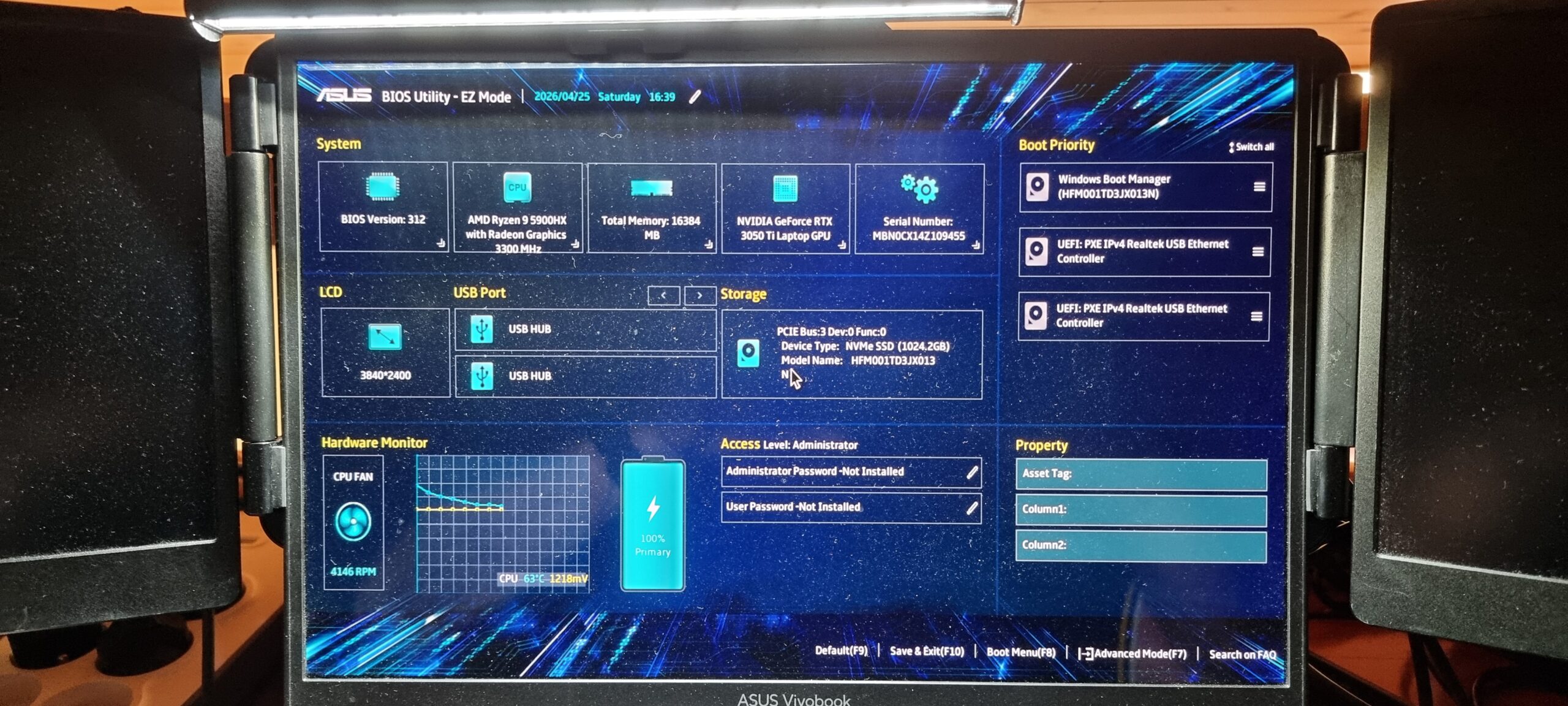
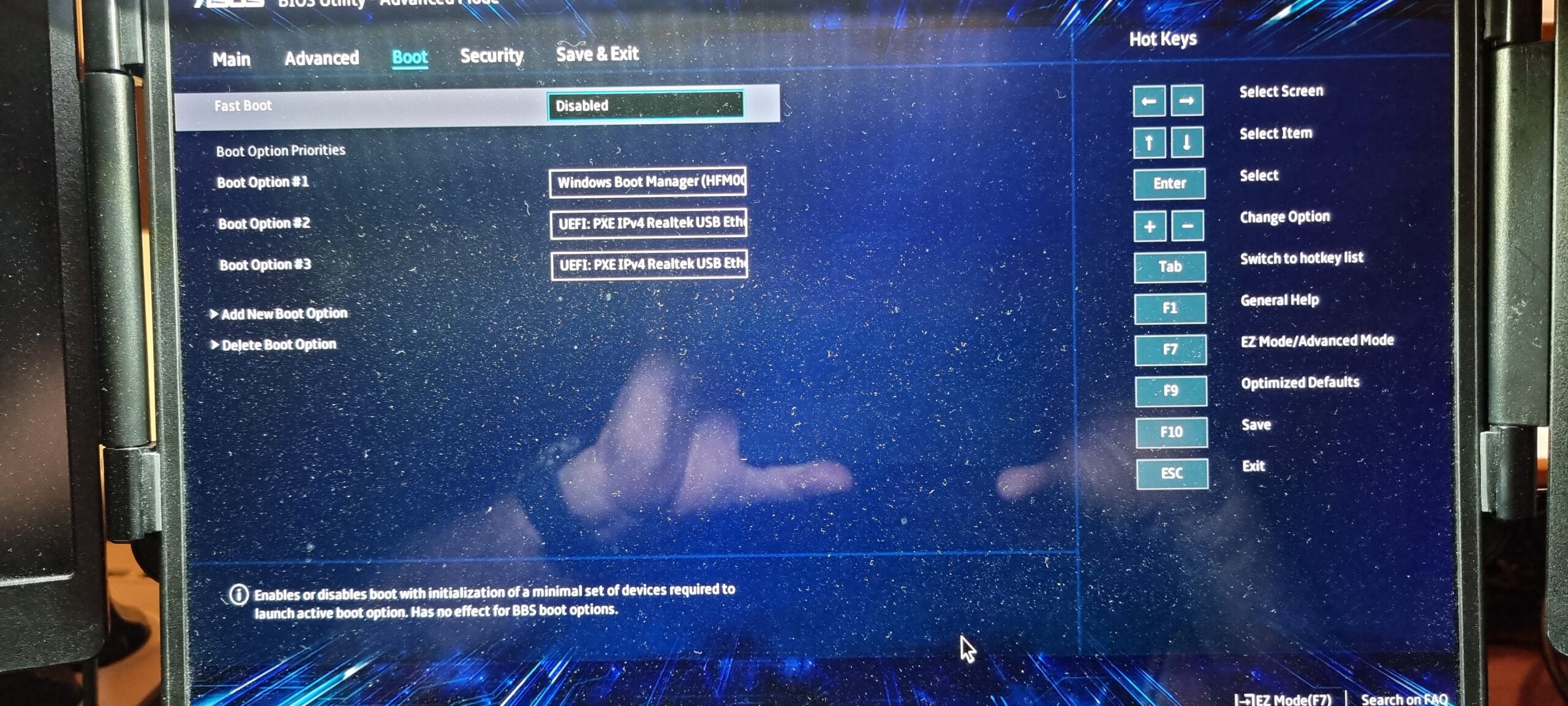
J'ai regardé dans le BIOS et modifié peut être quelque chose ?
Depuis impossible de réimplanter ma sauvegarde, aussi j'ai donc réinstallé windows 11.
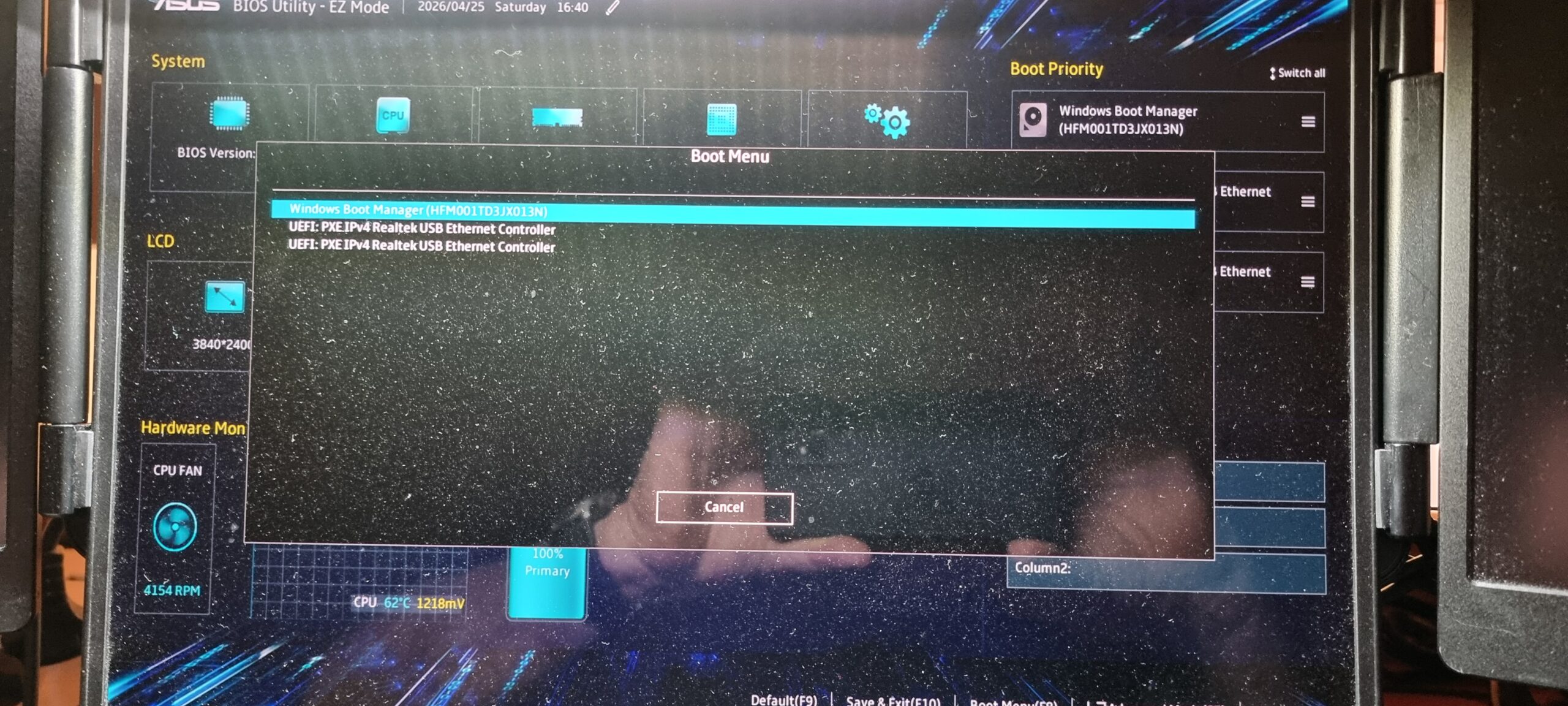
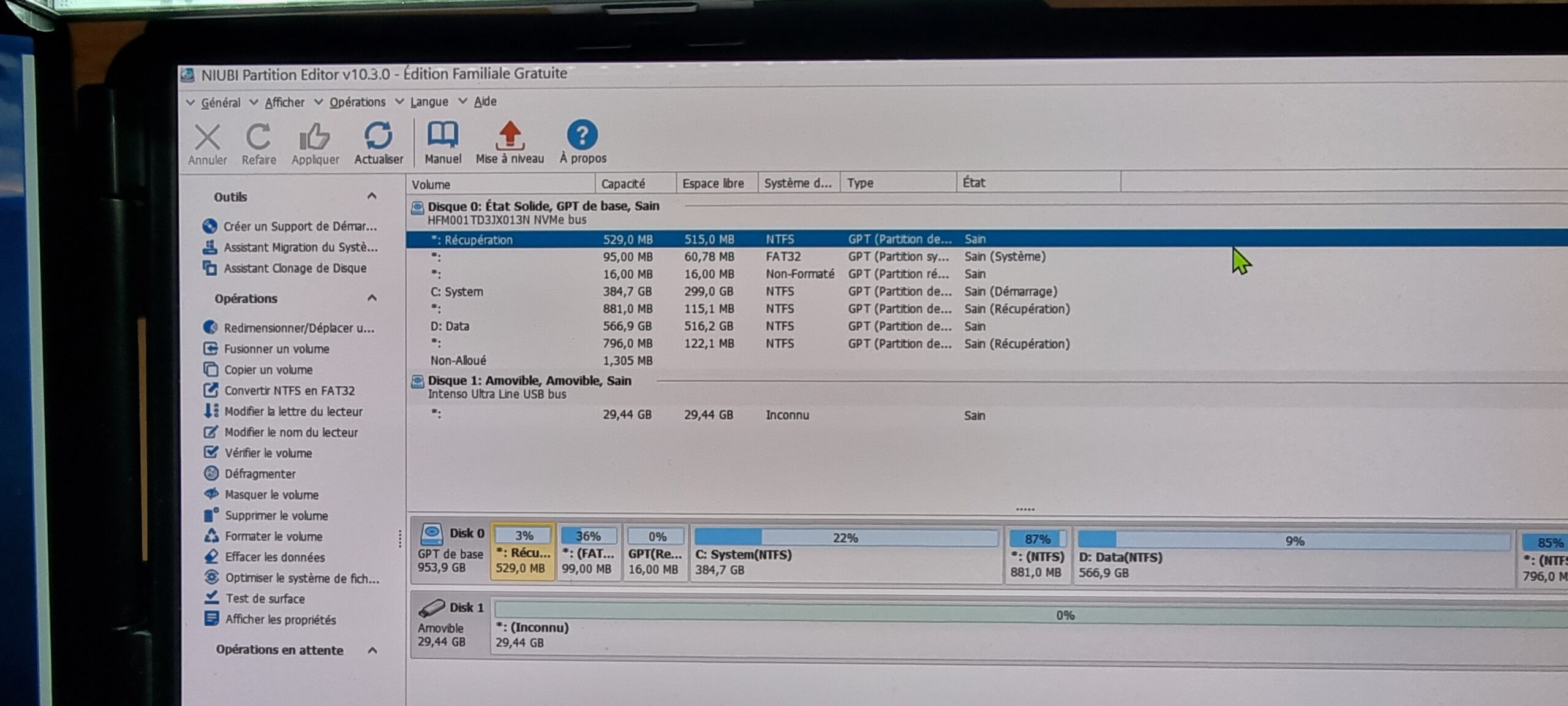
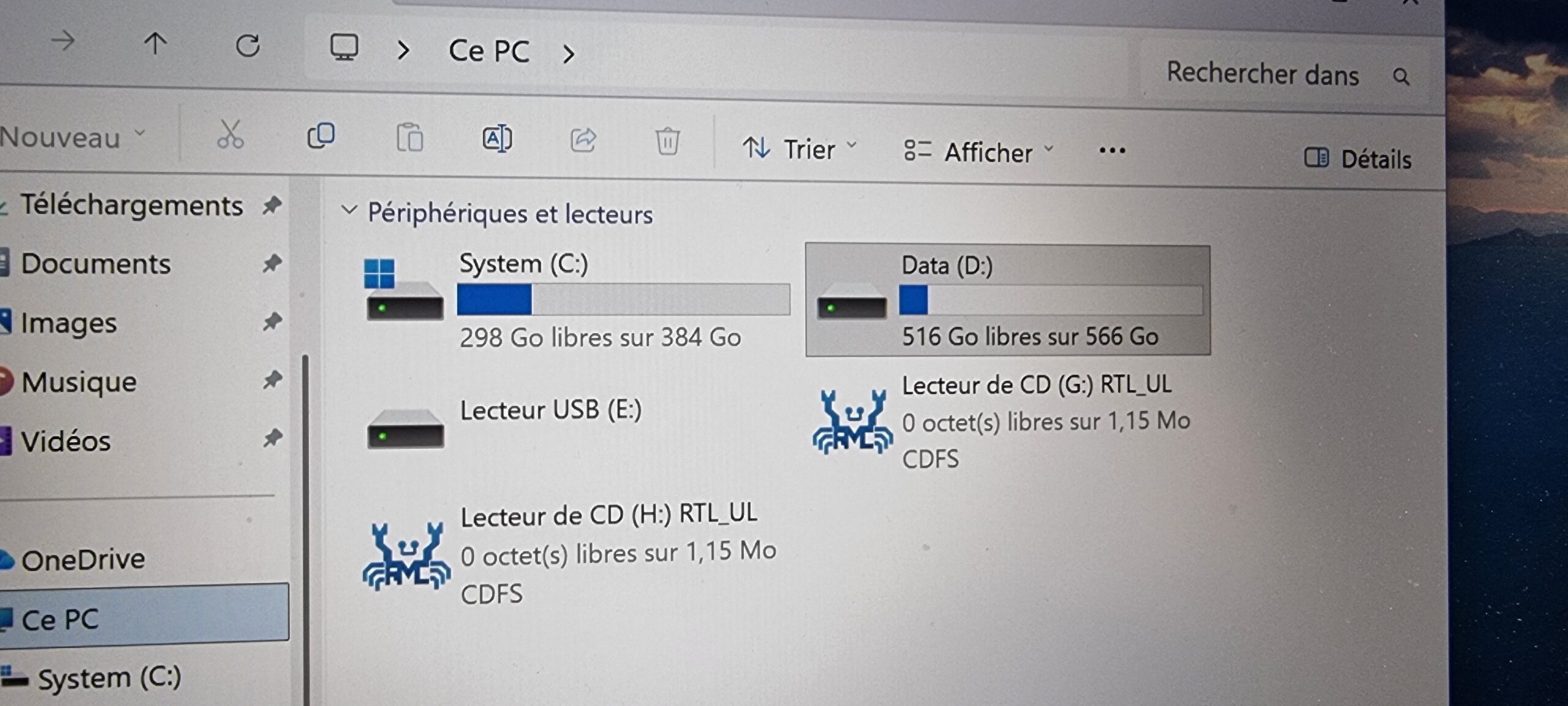
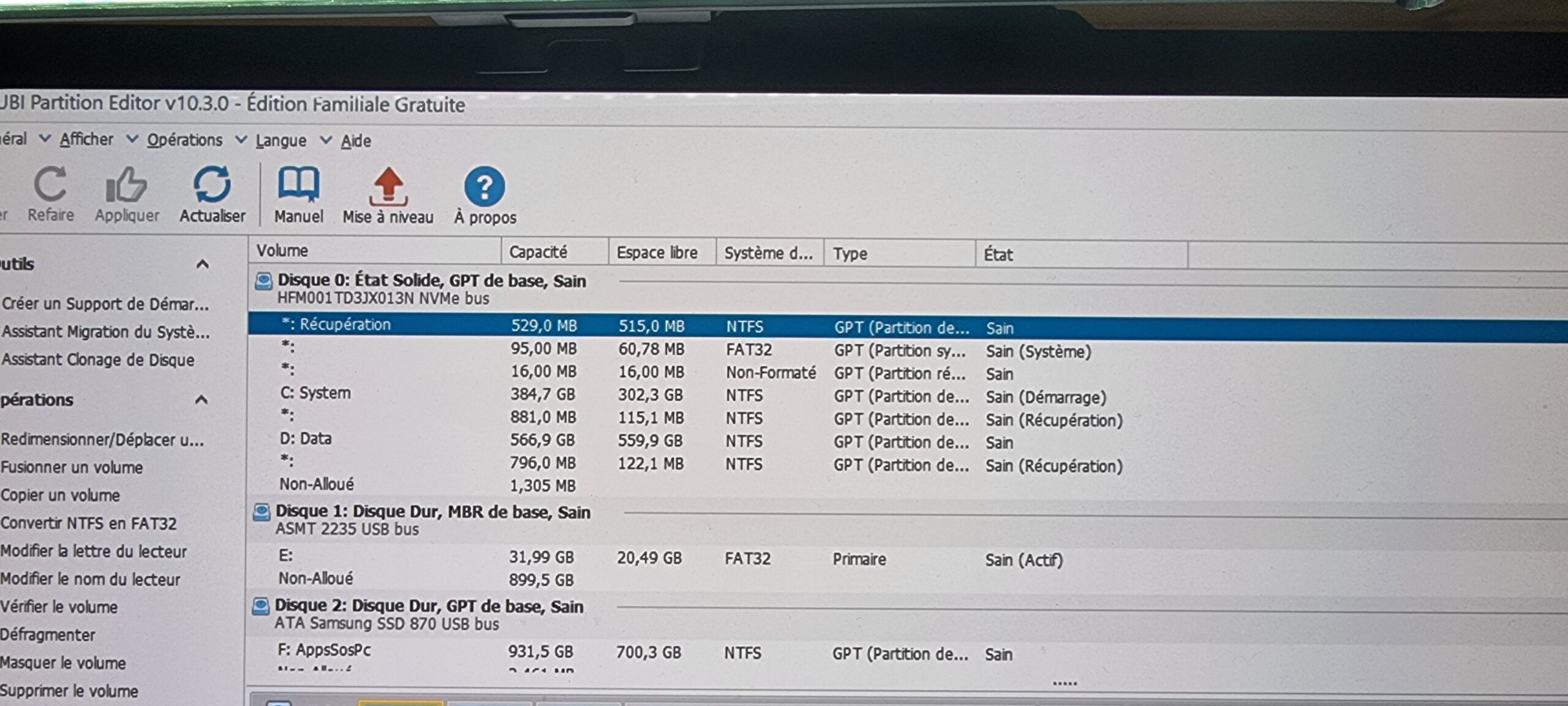
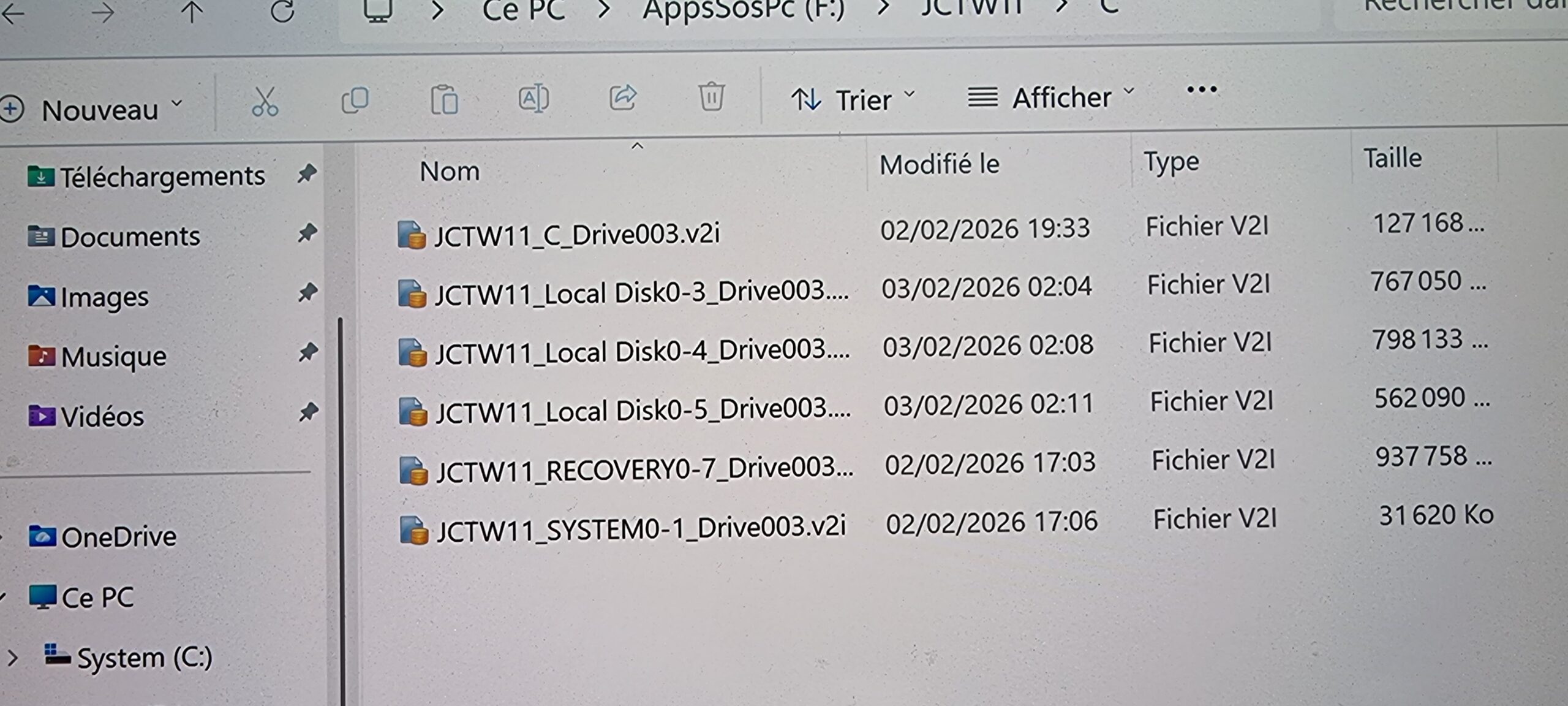
Je te mets mon fichier Bios et la gestion des disques.
Peut-être que tu vas pouvoir me donner une idée. Personnellement, je ne connais pas le bios et son rapport avec le disque SSD. J'ai beaucoup de lacunes !
Comment faire pour supprimer les CDs créés automatiquement ?
Merci de ton aide.
JCT
25 avril 2026 à 20 h 34 min #98673FernandModérateurQuand tu dis "Suite à cette coupure, j'ai tenté de relancer la sauvegarde de C : plantage pour une raison que j'ignore.", tu as voulu refaire une sauvegarde de C vers une unité externe, ou tu as voulu réimplanter une sauvegarde de l'unité externe vers le C ?
Si c'est du C vers la sauvegarde externe, c'est peut-être simplement un problème de système de fichiers corrompu (check disk), ou de fichiers système corrompus (sfc).
Maintenant, si c'est de la sauvegarde vers le C, ce n'est pas nécessairement une catastrophe non plus...
Ton gestionnaire de disques a l'air de fonctionner, donc ton Windows démarre ? Et les disques C et D sont notés comme sains.
Lorsque vous postez une demande d'aide sur le forum, il est INDISPENSABLE de nous fournir le rapport GFXplorer et le modèle EXACT de votre ordinateur (étiquette au dos du portable ou sous la batterie dans le compartiment batterie généralement), merci.
26 avril 2026 à 16 h 35 min #98678ParticipantBonjour Fernand,
Au temps pour moi, c'est la restauration qui refuse de s'effectuer. Peut-être pas ce que la sauvegarde a été effectuée dans un autre environnement réseau que celui d'aujourd'hui ?
Merci.
JCT
26 avril 2026 à 17 h 32 min #98679FernandModérateurAh, donc si je comprends bien, tu n'arrives pas à restaurer ton image système ou sauvegarde depuis la sauvegarde vers le disque dur ?
Lors de cette opération, as-tu un message d'erreur ou quoi ou comme ? Si oui, quel est-il ?
Cette sauvegarde a été faite avec quel logiciel ? Aomei Backupper ?
Et que veut dire : "un autre environnement réseau" ?
En attendant, pourrais-tu d'abord faire ceci en démarrant sur une clé USB qui contient un disque de réparation système Windows ou un disque d'installation Windows ?
Je pense que si c'est un Win 10, Win 11 ou même Win 7 ou Win 8, ça n'a pas grande importance, ce sont des outils des plus basiques... Cette clé peut même avoir été créée sur un autre PC sous Windows, ça n'a pas d'importance.
Sur un autre PC, brancher une clé USB vide et procéder comme suit :
- soit créer un disque d'installation Windows avec Rufus ou autre depuis un ISO Windows : https://sospc.name/windows-10-creators-update-creer-dvd-cle-usb-dinstallation/
- soit créer une clé de réparation Windows depuis un environnement Windows (c'est à dire un Windows installé sur un autre PC) comme suit :
Comment créer un disque de récupération Windows : https://www.asus.com/be-fr/support/faq/1013874/#
Pour effectuer un chkdsk (vérification de disque) et un sfc /scannow (vérificateur de fichiers système) depuis une clé de réparation USB (ou clé d'installation Windows), suivez ces étapes.
Étape 1 : Démarrer sur la clé de réparation
Insérez la clé USB de réparation/installation dans votre ordinateur.
Redémarrez le PC et démarrez sur la clé USB (il faut souvent appuyer sur une touche comme F12, F2, Suppr au démarrage pour choisir le périphérique de démarrage).
Sur l'écran d'installation, choisissez la langue et cliquez sur Suivant.
Cliquez sur Réparer l’ordinateur en bas à gauche. (c'est à dire qu'à ce niveau, on ne choisis PAS "installer" mais "réparer l'ordinateur" qui se trouve en bas à gauche de l'écran !)
Choisissez Dépannage > Options avancées > Invite de commande.Étape 2 : Identifier la lettre de votre lecteur Windows
Depuis la clé USB, la lettre de votre lecteur système n'est pas forcément C: car l'ordre des partitions change en mode réparation.
Dans l'invite de commande (la fenêtre bleue ou noire), tapez diskpart et appuyez sur Entrée.
Tapez list volume et appuyez sur Entrée.
Repérez le volume correspondant à votre Windows (souvent le plus gros, sous la colonne "Taille"). Notez la lettre sous "Ltr". (Ca peut bien entendu être C)
Tapez exit pour quitter Diskpart.Étape 3 : Exécuter SFC (System File Checker)
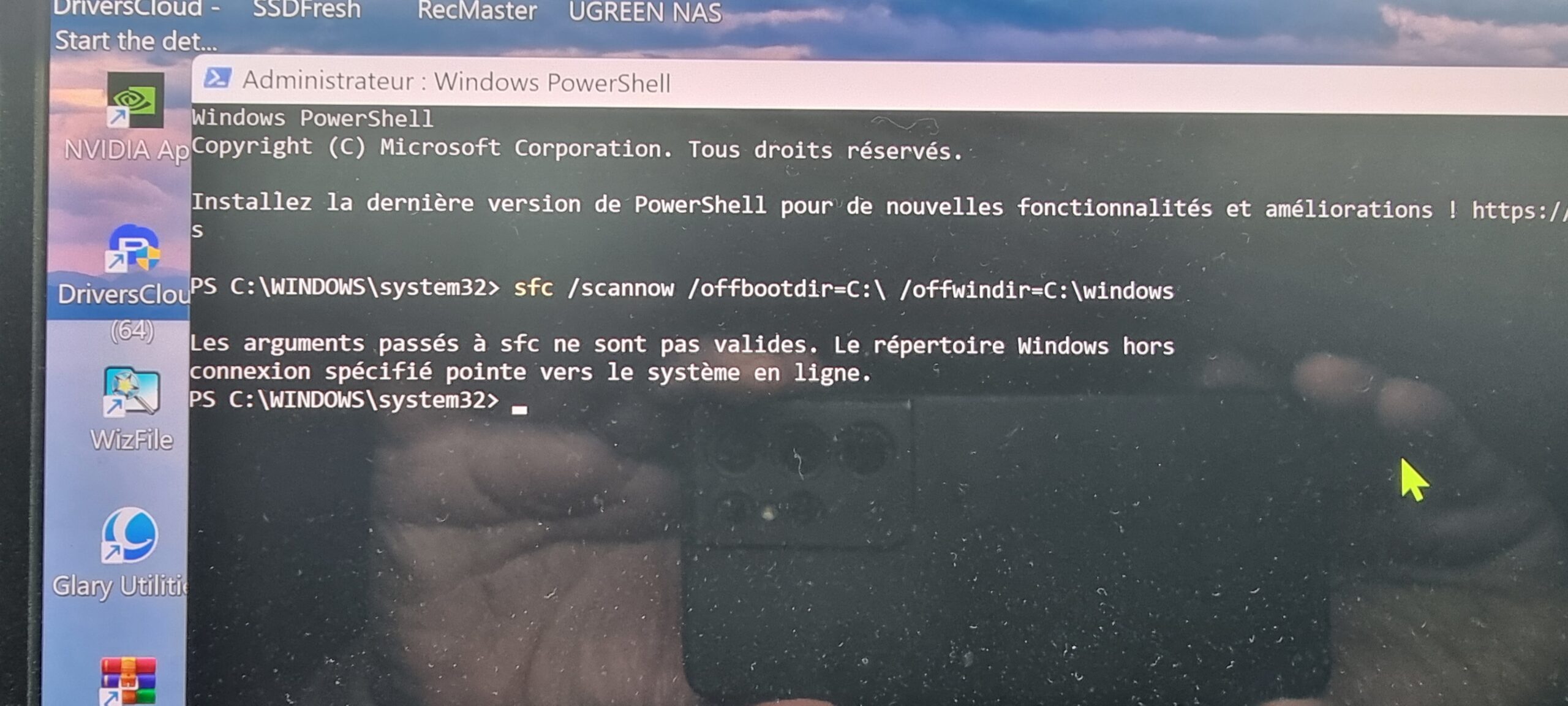
Utilisez la commande suivante en remplaçant C: par la lettre trouvée précédemment si nécessaire : (autrement dit, tapez telle quelle la commande suivante dans la fenêtre noire ou bleue)sfc /scannow /offbootdir=C:\ /offwindir=C:\windows (attention, ne pas oublier notamment les espaces, par exemple entre sfc et /scannow, c'est important !)
Appuyez sur Entrée. L'analyse peut prendre du temps.
Étape 4 : Exécuter Check Disk (CHKDSK)
Pour analyser et réparer les erreurs sur le disque (remplacez C: par la lettre de votre lecteur système) :chkdsk C: /f /r
/f : Corrige les erreurs.
/r : Cherche les secteurs défectueux et récupère les informations.Appuyez sur Entrée.
(ça peut prendre un bon moment (une voire des heures) suivant la taille du disque et son état !!! le laisser travailler sans y toucher !!!)
Une fois tout ça fait, redémarrer le PC tout en ayant enlevé la clé USB de réparation et essayer de restaurer l'image de sauvegarde. Si ça se trouve, avec les opérations de réparation, il n'y aura PAS besoin de restaurer l'image, Windows SERA REPARE !
-
Cette réponse a été modifiée le il y a 1 mois par Fernand.
-
Cette réponse a été modifiée le il y a 1 mois par Fernand.
-
Cette réponse a été modifiée le il y a 1 mois par Fernand.
Lorsque vous postez une demande d'aide sur le forum, il est INDISPENSABLE de nous fournir le rapport GFXplorer et le modèle EXACT de votre ordinateur (étiquette au dos du portable ou sous la batterie dans le compartiment batterie généralement), merci.
27 avril 2026 à 18 h 53 min #98685ParticipantBonjour Fernand,
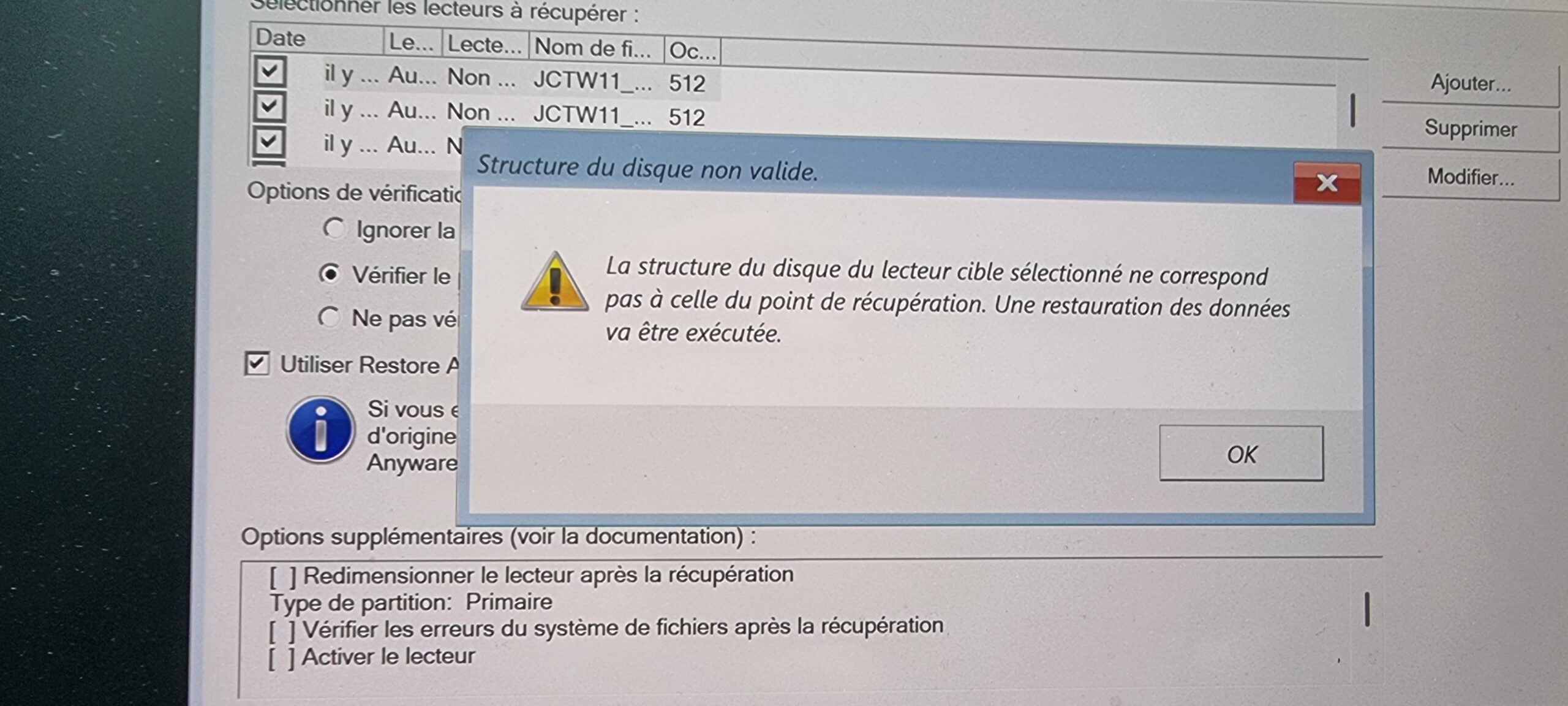
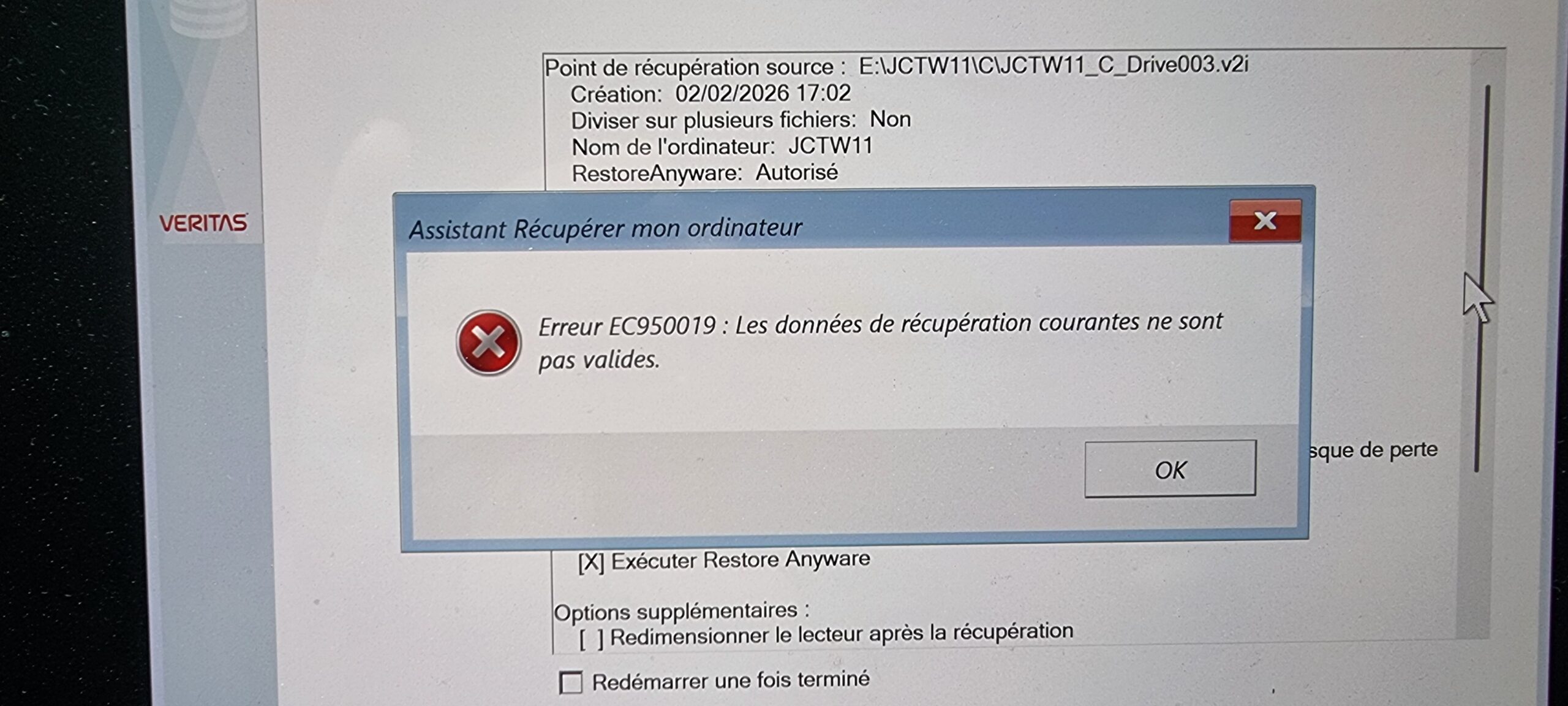
Message d'erreur : problème de structure, différent entre la sauvegarde et la structure actuelle ? voir fichier.
La sauvegarde a été faite avec Veritas System Recovery anciennement Symantec.
N'étant chez moi mon environnement actuel n'est pas le même que chez moi en réseau.
J'ai créé sur C: la version Win11 25H2 avec rufus, tout est ok. Mais j'aurais voulu réinstaller la version de sauvegarde pour retrouver mon environnement depuis de nombreuses années.
Pas de problèmes sur le CHKDSK, ni sur le SFC /ScanNow.
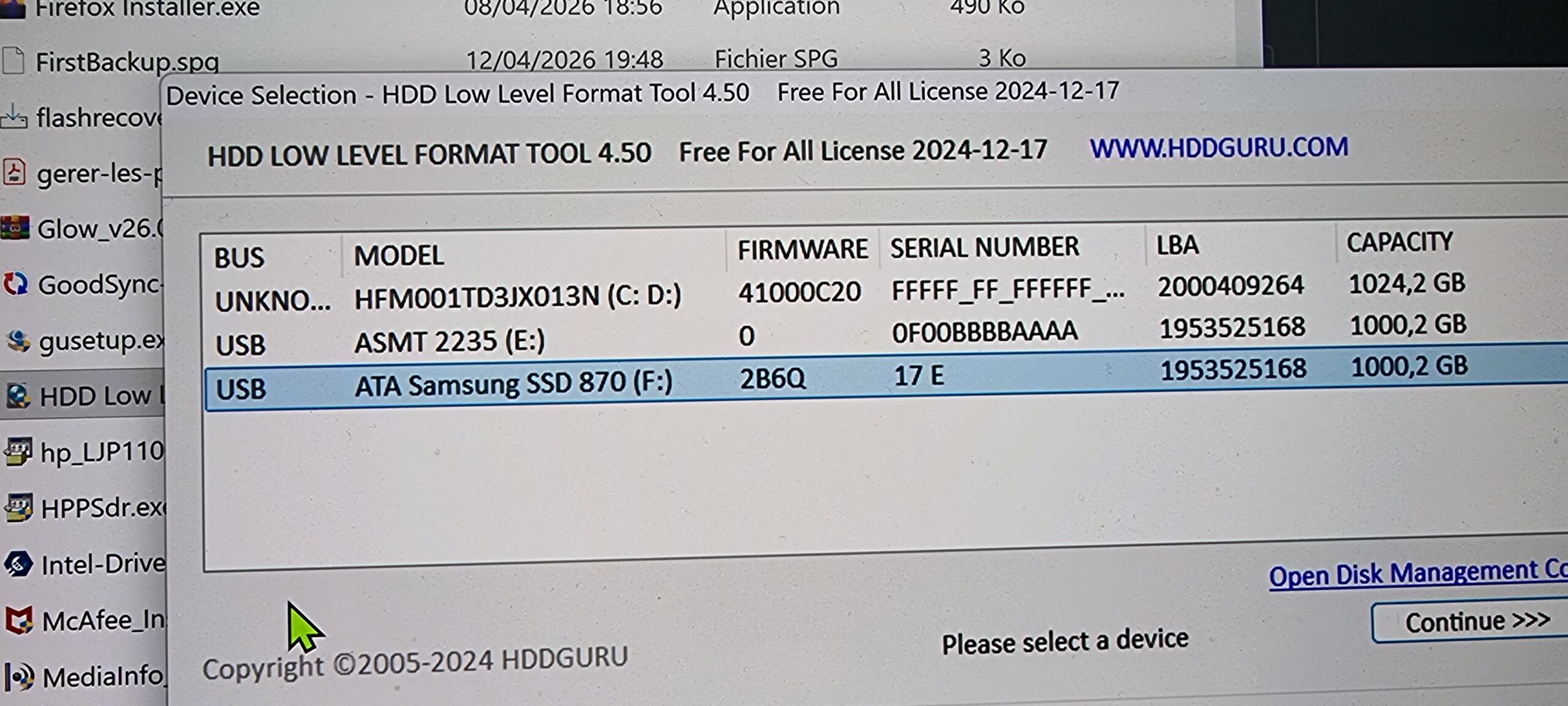
Mais quand je lance HDD low level, je vois un Unknown sur mon disque SSD ? quelle information me manque-t-il ? Sachant que j'ai en principe la sauvegarde de l'ensemble de la structure de mon SSD. Faut-il tout supprimer et reformater tout ?
La SOLUTION est de repartir de Zéro, avec un C: et win11 25h2 proprore et réimplanter tous les logiciels mais le unknown va rester ?
27 avril 2026 à 20 h 18 min #98692FernandModérateurBon, voici ce que dit Gemini, et ça concorde avec ce qui s'est passé chez toi :
"Structure du disque non valide
L'erreur "Structure du disque corrompue et illisible" signifie que Windows ne parvient plus à accéder au système de fichiers de votre support (disque dur, clé USB ou SSD). Cela arrive souvent après un retrait brusque du périphérique, une panne de courant ou à cause de secteurs défectueux.
Voici les étapes recommandées pour tenter de réparer votre disque sans perdre vos données :
1. Vérifications matérielles rapides
Avant toute manipulation logicielle, écartez un faux contact :
Débranchez et rebranchez le périphérique.
Testez un autre port USB ou un autre câble.
Essayez de connecter le disque sur un autre ordinateur pour voir s'il est reconnu.2. Utiliser l'utilitaire de vérification Windows (CHKDSK) (Fait)
C'est la méthode la plus efficace pour réparer les erreurs logiques de la structure du disque.
Appuyez sur la touche Windows, tapez cmd.
Faites un clic droit sur Invite de commandes et choisissez Exécuter en tant qu'administrateur.
Tapez la commande suivante (remplacez X: par la lettre de votre disque défectueux) :
chkdsk X: /f
Si Windows vous demande de démonter le volume ou de planifier l'analyse au prochain redémarrage, tapez O (Oui) et validez par Entrée.3. Réinstaller le pilote du disque (dans le cas d'un disque externe bien entendu)
Si le problème persiste, le pilote peut être instable.
Faites un clic droit sur le bouton Démarrer et sélectionnez Gestionnaire de périphériques.
Déroulez la section Lecteurs de disque.
Faites un clic droit sur votre disque et choisissez Désinstaller l'appareil.
Débranchez le disque, redémarrez votre PC, puis rebranchez-le. Windows réinstallera automatiquement le pilote propre.4. Cas du "Disque dynamique non valide"
Si l'erreur exacte affichée dans la Gestion des disques est "Non valide" sur un disque dynamique :
Faites un clic droit sur le disque et tentez de sélectionner Réactiver le disque.
Si cela échoue, il peut être nécessaire de le convertir en "disque de base", mais attention : cette opération (via les outils standards) efface généralement les données.Conseil de sécurité : Si le disque émet des bruits de cliquetis ou de ronflement, il s'agit d'une panne mécanique. Dans ce cas, éteignez-le immédiatement et consultez un professionnel pour éviter une perte définitive de vos fichiers.
Oui, il s'agit du disque C contenant Windows, ce problème est apparu après une panne de courant
C'est une situation critique car, s'agissant du disque C:, Windows risque de ne plus démarrer du tout au prochain redémarrage ou de subir des plantages en série (Écran bleu). La panne de courant a probablement corrompu la MFT (Master File Table) ou le journal du système de fichiers.
Comme il s'agit du disque système, vous ne pouvez pas utiliser toutes les options depuis votre session active. Voici la marche à suivre :1. Lancer un CHKDSK "au redémarrage" (Priorité) (Fait)
Puisque Windows utilise actuellement le disque C:, il ne peut pas le réparer "à chaud".
Tapez cmd dans la barre de recherche, faites un clic droit sur Invite de commandes et Exécuter en tant qu'administrateur.
Tapez exactement : chkdsk c: /f /r
Un message vous dira que le volume est utilisé et demandera si vous voulez planifier l'analyse au prochain redémarrage. Tapez O (pour Oui) puis Entrée.
Redémarrez votre PC immédiatement.
Laissez l'analyse se faire (cela peut durer de 30 minutes à plusieurs heures selon l'état du disque). N'éteignez surtout pas l'ordinateur pendant cette phase.2. Vérifier l'intégrité des fichiers système (SFC) (Fait)
Si vous avez toujours accès au bureau après le redémarrage, assurez-vous que les fichiers vitaux de Windows ne sont pas endommagés :
Ouvrez à nouveau l'Invite de commandes (Admin).
Tapez : sfc /scannow
Si des erreurs sont trouvées et réparées, redémarrez une nouvelle fois.3. Si Windows ne démarre plus (Réparation automatique)
Si le PC refuse de charger Windows :
Il devrait afficher un écran bleu "Réparation automatique". Allez dans Options avancées > Dépannage > Options avancées > Invite de commandes.
Tapez chkdsk c: /f (Vérifiez bien que c: correspond à votre partition Windows dans cet environnement, parfois la lettre change).Mon conseil : Si vous réussissez à redémarrer normalement, profitez-en pour sauvegarder immédiatement vos documents importants (photos, dossiers de travail) sur une clé USB ou un Cloud. Une structure de disque endommagée par une coupure de courant peut parfois cacher une défaillance physique imminente du SSD ou du disque dur.
Est-il possible de réparer la MFT du disque ?
Oui, il est possible de réparer la Master File Table (MFT), car NTFS conserve une copie de sauvegarde appelée MFT Mirror (généralement située au milieu du disque).
Voici les méthodes, de la plus simple à la plus avancée, pour forcer cette réparation :
1. Utiliser CHKDSK (La méthode standard) (Déjà fait ???)
L'utilitaire Windows chkdsk est conçu pour comparer la MFT avec son miroir et corriger les incohérences.
Lancez une invite de commandes en administrateur.
Tapez : chkdsk c: /f /r.
Confirmez par O pour planifier l'analyse au redémarrage et redémarrez.
Note : Si l'erreur "Master File Table corrupt. Windows will attempt to recover..." apparaît pendant le scan, laissez Windows travailler, il est en train de copier les données du miroir vers la MFT principale.2. Réparation via TestDisk (Méthode avancée)l
Si chkdsk échoue ou s'arrête prématurément, l'outil gratuit TestDisk est la solution de référence pour manipuler directement la MFT.https://www.cgsecurity.org/wiki/TestDisk_FR
Ce tutoriel a l'air très ancien (20 ans ou plus) mais est toujours parfaitement d'actualité : http://poloastucien.free.fr/testdisk_detail_h.html
Lancez TestDisk (en tant qu'administrateur).
Sélectionnez votre disque dur, puis le type de partition (souvent EFI GPT pour Windows récent).
Allez dans Advanced > Sélectionnez la partition C: > Boot.
Choisissez l'option Repair MFT.
L'outil comparera la MFT et le MFT Mirror. Si l'un est sain, il pourra restaurer l'autre.3. Réparation de l'image système (DISM)
Une panne de courant peut corrompre les composants logiciels qui gèrent le système de fichiers. Utilisez ces commandes pour assainir l'environnement système avant de retenter un scan de disque :
DISM.exe /Online /Cleanup-image /Restorehealth
Puis sfc /scannow une fois l'opération terminée.https://lecrabeinfo.net/tutoriels/reparer-image-de-windows-10-dism/
Précautions importantes :
Risque de perte de données : Si la MFT et son miroir sont tous deux corrompus, la réparation peut entraîner la perte de l'accès aux fichiers. Si vos données sont vitales et non sauvegardées, envisagez d'utiliser un logiciel de récupération de données comme PhotoRec ou Recuva avant de tenter une réparation lourde.
État de santé du disque : Une MFT qui se corrompt après une coupure de courant peut être le signe de secteurs physiques défectueux. Utilisez un outil comme CrystalDiskInfo pour vérifier l'état "S.M.A.R.T." de votre disque.Lorsque vous postez une demande d'aide sur le forum, il est INDISPENSABLE de nous fournir le rapport GFXplorer et le modèle EXACT de votre ordinateur (étiquette au dos du portable ou sous la batterie dans le compartiment batterie généralement), merci.
-
Cette réponse a été modifiée le il y a 1 mois et 1 semaine par
-
AuteurRéponses
- Vous devez être connecté pour répondre à ce sujet.