
Logiciel de sauvegarde
Accueil › Forums › Section Logiciels › Problèmes / Questions & Avis Logiciels › Logiciel de sauvegarde
- Ce sujet contient 17 réponses, 5 participants et a été mis à jour pour la dernière fois par
 MAB, le il y a 4 jours et 14 heures.
-
CréateurSujet
-
28 mai 2026 à 19 h 35 min #98880
Dominique
ParticipantBonjour a tous
je recherche un logiciel gratuit de sauvegarde automatique des fichiers perso( images /bureau/documents/video . vers disque dur externe .
celui de mon systeme exploitation w 11 pro ne fonctionne pas ( celui du panneau de configuration ,il ne veut pas se lancer sur mon disque dur externe de 1 TO )
j'ai essayé avec AOMEI soit disant gratuit ,il cree la sauvegarde , mais par la suite quand je veux voir sa sauvegarde ,il me demande de payer .
j'ai trouvé celui ci dans la liste de logiciels que Christophe nous avait donné ,je vais essayer : https://www.emjysoft.com/logiciel-sauvegarde-facile/
si vous avez une info
par avance merci
Dom
-
Ce sujet a été modifié le il y a 2 semaines et 6 jours par
Dominique.
-
Ce sujet a été modifié le il y a 2 semaines et 6 jours par
-
CréateurSujet
-
AuteurRéponses
-
28 mai 2026 à 21 h 06 min #98882
 FernandModérateur
Bonsoir Dominique
Personnellement, pour les sauvegardes de dossiers/fichiers personnels, j'utilise SyncBack Free (donc la version gratuite) qui fonctionne bien. Pour la sauvegarde de sécurité d'un système complet (tout le disque C) j'utilise Aomei Backupper Pro, mais ce n'est pas ce que tu cherches apparemment...
https://www.2brightsparks.com/download-syncbackfree.html
Tu trouveras un tutoriel complet concocté par Mia, qui fait partie des membres d'SOSPC. Le tuto date de 2016 (10 ans ! :-o ) mais le principe reste le même...
https://sospc.name/syncback-free/
Un autre tutoriel sur le site de Malekal : https://www.malekal.com/syncbackfree-synchronisation-de-fichiers/
Sur le site même de Sync Back Free, il y a ce tutoriel : https://www.2brightsparks.com/assets/pdf/SyncBackSEFrench.pdf
Maintenant, le logiciel présenté par Christophe a l'air aussi très bien, d'ailleurs MAB l'a adopté, donc si tu as des questions à propos de celui-là, tu peux lui demander :
https://forumsospc.fr/forums/Sujet/sauvegarde-facile-pas-convaincue/
Lorsque vous postez une demande d'aide sur le forum, il est INDISPENSABLE de nous fournir le rapport GFXplorer et le modèle EXACT de votre ordinateur (étiquette au dos du portable ou sous la batterie dans le compartiment batterie généralement), merci.
28 mai 2026 à 21 h 10 min #98883Participantca marche , merci Fernand ( je test emjysoft mais il semble ne pas faire de sauvegarde automatique quand on branche le disque dur externe ) a bientot , Dom
28 mai 2026 à 22 h 58 min #98885FernandModérateurVoir peut-être celui-ci (c'est un autre, Cobian Backup...) : https://fr.scribd.com/document/500837111/Power-Cobian-Backup
Lorsque vous postez une demande d'aide sur le forum, il est INDISPENSABLE de nous fournir le rapport GFXplorer et le modèle EXACT de votre ordinateur (étiquette au dos du portable ou sous la batterie dans le compartiment batterie généralement), merci.
29 mai 2026 à 6 h 09 min #98886 MABModérateur
Bonjour à tous les deux,
Pour ma part, je ne connais pas de logiciel gratuit de sauvegarde automatique des fichiers perso( images /bureau/documents/video . vers disque dur externe .
Comme l'a dit Fernand, j'utilise à ma grande satisfaction Sauvegarde Facile avec des sauvegardes automatiques tous les jours.
J'ai une tour avec plusieurs disques et mes sauvegardes se font alternativement sur deux disques différents.
Deux points :
- Je ne comprends pas "il semble ne pas faire de sauvegarde automatique quand on branche le disque dur externe )".
Je ne l'ai pas fait avec un portable et un disque externe mais je pense que si les sauvegardes automatiques sont planifiées elles s'exécuteront à l'heure définie si le disque externe est bien connecté et doté de la bonne lettre de lecteur (ce qui implique qu'on ait défini cette lettre avec le gestionnaire des disques).
Je vais faire des essais sur 3 jours pour voir.
- La planification est réservée à la version payante périodiquement après la période d'essai de 3 mois.
Pour info, si les MAJ du logiciel ne t'intéressent pas, tu peux payer une fois et conserver la version payante sans les MAJ :
Julien : "C’est pour cela que je m’efforce de proposer des prix compétitifs ainsi que des licences perpétuelles. Par exemple, si vous achetez Sauvegarde Facile v2025, vous bénéficiez d’un an de mises à jour. Ensuite, libre à chacun de renouveler (tarif -50%) ou non, tout en continuant à utiliser la version déjà acquise. Aujourd’hui, de nombreux éditeurs privilégient des abonnements annuels obligatoires, mais je tiens à proposer une alternative."

Attention quand vous créez vos liens : https://forumsospc.fr/forums/Sujet/les-liens-sur-le-forum/
Les sujets non suivis sont supprimés au delà de 7 jours d'inactivité.29 mai 2026 à 9 h 39 min #98887FernandModérateurBonjour.
Effectivement MAB, ayant réfléchi à la demande de Dominique, je ne pense pas qu'il soit possible de créer une tâche de sauvegarde "automatique" sans un minimum de planification et de préparation minutieuse (genre un (petit) disque dur externe auquel on a assigné une lettre (genre S pour sauvegarde) qui ne changera jamais, choisir les emplacements des dossiers/fichiers qu'on veut sauvegarder, etc etc etc...).
Dernièrement, j'ai créé, avec l'aide de Gemini (tout seul je n'ai pas les capacités), une tâche "automatique" qui fait que, chaque fois que je démarre le PC (ou qu'il redémarre pour une raison ou pour une autre, mises à jour par exemple), un point de restauration et une sauvegarde du registre sont automatiquement créés. Il est donc peut-être très possible de pouvoir en créer une qui fasse que, quand le PC détecte qu'on branche le disque dur externe dont question, et pas un autre, il lance la sauvegarde qu'on a planifiée...
Mais pour ça, si ça se trouve, pas besoin d'un logiciel externe, le planificateur de tâches Windows doit pouvoir s'en charger, avec éventuellement l'installation de Python (ou pas).
Suffirait de demander à Gemini (ou à Copilot ou à un autre, moi j'utilise Gemini par habitude et parce que je m'y trouve bien, mais si ça se trouve, ce n'est pas le meilleur pour ce genre de tâches...
Voici d'ailleurs sa réponse :
Question : Est il possible de créer une tâche qui fasse que, quand le PC détecte le branchement d'un disque dur externe, par exemple portant la lettre S (pour sauvegardes), il lance automatiquement la sauvegarde incrémentielle de nos fichiers et dossiers personnels ?
Réponse : "Oui, c'est tout à fait possible sous Windows [1]. La méthode la plus fiable consiste à utiliser le Planificateur de tâches combiné à un script et à l'Observateur d'événements de Windows [1].
Voici les étapes de configuration détaillées.Étape 1 : Créer le script de sauvegarde (Robocopy)
Windows intègre un outil puissant en ligne de commande nommé Robocopy, idéal pour les sauvegardes incrémentielles. [1]
Ouvrez le Bloc-notes.
Copiez-collez le code suivant (en adaptant les chemins) :@echo off
:: Vérifie si le disque S: est bien présent
if not exist S:\ exit
:: Lance la sauvegarde incrémentielle
robocopy "C:\Users\VotreNom\Documents" "S:\Sauvegarde\Documents" /MIR /R:3 /W:5
exit(Note : /MIR crée une copie miroir exacte, ce qui correspond à une sauvegarde incrémentielle standard. /R:3 tente 3 essais en cas d'erreur).
Enregistrez le fichier sous le nom sauvegarde.bat (choisissez "Tous les fichiers" lors de l'enregistrement pour éviter le format .txt).
Étape 2 : Activer l'historique des connexions USB [1]
Par défaut, Windows n'enregistre pas l'événement de branchement dans le journal où le planificateur peut le lire. Il faut l'activer.
Faites un clic droit sur le bouton Démarrer et ouvrez l'Observateur d'événements.
Allez dans : Journaux des applications et des services > Microsoft > Windows > DriverFrameworks-UserMode.
Cliquez sur Operational.
Dans le panneau de droite, cliquez sur Activer le journal.Étape 3 : Créer la tâche automatique
Ouvrez le Planificateur de tâches de Windows. [1]
Dans le panneau de droite, cliquez sur Créer une tâche (et non une tâche simple). [1]
Onglet Général :Nommez la tâche (ex: "Sauvegarde Auto Disque S").
Cochez "Exécuter avec les privilèges les plus élevés". [1]Onglet Déclencheurs :Cliquez sur Nouveau.
Dans "Lancer la tâche", choisissez Sur un événement.
Journal : Microsoft-Windows-DriverFrameworks-UserMode/Operational
Source : DriverFrameworks-UserMode
ID de l'événement : 2003 (cet ID correspond à l'insertion réussie d'un périphérique).
Cliquez sur OK. [1]Onglet Actions :Cliquez sur Nouveau.
Action : Démarrer un programme.
Programme/script : Cliquez sur Parcourir et sélectionnez votre fichier sauvegarde.bat.
Cliquez sur OK. [1, 2]Onglet Conditions :Décochez "Démarrer la tâche ne si l'ordinateur est alimenté par secteur" (si vous utilisez un ordinateur portable). [1]
Désormais, dès que le disque externe sera branché, le script se lancera. S'il s'agit du disque S, la sauvegarde incrémentielle s'exécutera en arrière-plan [1]. [1]
Pour affiner cette solution, précisez-moi :
Quelle est votre version de Windows (10 ou 11) ?
Souhaitez-vous que la sauvegarde se fasse de manière totalement invisible (sans fenêtre noire à l'écran) ?
Quels dossiers spécifiques (Images, Bureau, etc.) voulez-vous inclure ?Je pourrai ainsi ajuster le script et les paramètres pour correspondre exactement à vos besoins.
"Désormais, dès que le disque externe sera branché, le script se lancera. S'il s'agit du disque S, la sauvegarde incrémentielle s'exécutera en arrière-plan" Ce qui veut dire que si on branche un autre périphérique que le disque dur S, la tâche sera ignorée ?
Pas tout à fait, et votre remarque est excellente.
Pour être précis : la tâche Windows va se déclencher à chaque fois que vous brancherez n'importe quel périphérique USB (car l'événement 2003 est général).
Cependant, c'est le script (le fichier .bat) qui va filtrer et bloquer l'exécution grâce à cette ligne spécifique :if not exist S:\ exit
Ce qu'il se passe concrètement :
Si vous branchez une simple clé USB (qui prend la lettre E ou F) :
La tâche Windows se lance, ouvre le script en une fraction de seconde, le script constate que le lecteur S:\ n'existe pas, et il se ferme immédiatement sans rien faire. La sauvegarde est ignorée.
Si vous branchez votre disque de sauvegarde (qui prend la lettre S) :
La tâche se lance, le script détecte que le lecteur S:\ est bien présent, et il continue pour exécuter la sauvegarde.Le risque à anticiper : La "fausse" lettre S
Si un jour vous branchez une clé USB lambda et que Windows lui attribue par hasard la lettre S:, le script va croire qu'il s'agit de votre disque de sauvegarde. Il va alors créer un dossier de sauvegarde sur cette clé USB (ou pire, si vous utilisez l'option /MIR, il risque d'effacer le contenu de la clé pour qu'elle devienne le "miroir" de votre PC).
Pour éviter cela et sécuriser votre script, voulez-vous que l'on ajoute une vérification du nom du disque (son étiquette) ou un fichier texte caché "témoin" sur votre vrai disque S pour s'assurer que c'est bien le bon ?
Oui, ce serait judicieux, quelle serait cette commande svp ?Pour sécuriser votre script, la méthode la plus simple et la plus robuste consiste à vérifier la présence d'un fichier témoin caché sur votre vrai disque de sauvegarde.
Voici la commande et le script mis à jour.Étape 1 : Créer le fichier témoin
Branchez votre vrai disque dur de sauvegarde (S:).
Ouvrez le bloc-notes, laissez le fichier totalement vide, et enregistrez-le à la racine de votre disque sous le nom exact : clef_sauvegarde.txt (le chemin doit être S:\clef_sauvegarde.txt).
(Optionnel) Pour éviter de le supprimer par erreur, faites un clic droit sur ce fichier > Propriétés > Cochez Caché > Appliquer.Étape 2 : Le nouveau script sécurisé
Remplacez le contenu de votre fichier sauvegarde.bat par le code suivant :@echo off
:: 1. Vérifie si un lecteur porte la lettre S
if not exist S:\ exit:: 2. Vérifie si le fichier témoin secret est présent sur ce lecteur S
if not exist S:\clef_sauvegarde.txt exit:: 3. Si le témoin est là, lancement de la sauvegarde sécurisée
robocopy "C:\Users\VotreNom\Documents" "S:\Sauvegarde\Documents" /MIR /R:3 /W:5
exitComment cela fonctionne maintenant ?
Si vous branchez une clé USB lambda qui prend la lettre S, le script va chercher le fichier clef_sauvegarde.txt.
Ne le trouvant pas, le script va s'arrêter instantanément sans toucher à vos fichiers.Si vous souhaitez aller encore plus loin pour le confort visuel, préférez-vous que l'on rende l'exécution de ce script totalement invisible à l'écran (pour éviter qu'une fenêtre noire n'apparaisse brièvement lors du branchement) ?
Au fait, pour ce faire, Frameworks doit être installé ?
Non, aucun téléchargement n’est nécessaire. Tout est déjà intégré par défaut dans Windows.
Le terme "DriverFrameworks-UserMode" que nous avons configuré dans l'Observateur d'événements n'est pas un logiciel à installer, mais une technologie interne de Windows (présente sur tous les PC sous Windows 10 et 11) qui gère la communication avec les périphériques USB.
De même, Robocopy est un outil natif inclus dans le système depuis Windows Vista.Si vous le souhaitez, je peux maintenant vous montrer comment rendre cette sauvegarde invisible à l'écran, ou nous pouvons revoir la liste des dossiers que vous voulez sauvegarder. Qu'aimeriez-vous faire ?
Lors de la tâche, que se passe t-il si Robocopy constate que le fichier z est à la fois sur la source et la destination ? Il l'ignore ? Et si le fichier z est plus récent sur C: que sur S:, il remplace celui sur S: par celui qui est sur C: ? C'est ça ?
Oui, c'est exactement ça ! Vous avez parfaitement compris la logique de Robocopy.
Grâce à son fonctionnement intelligent, il compare les fichiers de la source (C:) et de la destination (S:) pour gagner du temps. Voici précisément ce qu'il fait dans les cas que vous décrivez :1. Le fichier "z" est identique sur C: et sur S:
Si le fichier "z" possède la même taille et la même date de modification aux deux endroits, Robocopy l'ignore totalement. Il ne perd pas de temps à le copier à nouveau. C'est ce qui rend la sauvegarde ultra-rapide après le premier lancement.2. Le fichier "z" est plus récent sur C: que sur S:
Si vous avez modifié le fichier "z" sur votre ordinateur, sa date de modification sur C: devient plus récente. Robocopy le détecte immédiatement et remplace l'ancienne version sur S: par la nouvelle version de C:.Un point de vigilance crucial : L'option /MIR (Miroir)
Puisque nous avons utilisé la commande /MIR, il y a un troisième cas très important à connaître :
Si le fichier "z" est supprimé de C: :
Au prochain branchement du disque, Robocopy va constater que "z" n'existe plus sur votre ordinateur. Pour que S: reste le "miroir" exact de C:, Robocopy va supprimer le fichier "z" du disque S:.L'option /MIR est excellente pour ne pas encombrer votre disque externe avec des fichiers que vous avez volontairement jetés sur votre PC, mais elle ne pardonne pas les erreurs de manipulation.
Souhaitez-vous conserver cette option de miroir strict (/MIR), ou préférez-vous une option qui ajoute les nouveautés sans jamais rien supprimer sur le disque externe (commande /E) ?"
Voilà, resterait plus qu'à tester le script et à l'améliorer/le corriger suivant les besoins spécifiques...
-
Cette réponse a été modifiée le il y a 2 semaines et 5 jours par
 Fernand.
-
Cette réponse a été modifiée le il y a 2 semaines et 5 jours par Fernand.
-
Cette réponse a été modifiée le il y a 2 semaines et 5 jours par Fernand.
Lorsque vous postez une demande d'aide sur le forum, il est INDISPENSABLE de nous fournir le rapport GFXplorer et le modèle EXACT de votre ordinateur (étiquette au dos du portable ou sous la batterie dans le compartiment batterie généralement), merci.
29 mai 2026 à 14 h 59 min #98891 Pierre13Participant
Bonjour à tous les trois,
Pour ma part, depuis 2 ans j'utilise FreeFileSync , logiciel gratuit de sauvegarde des fichiers perso ou autres (images/bureau/documents/video/ etc.) vers un disque dur externe USB de mon portable Pavilion.
Auparavant j'ai essayé SyncBack Free que je n'ai pas aimé, puis Sauvegarde Facile qui m'a généré des plantages et autres désagréments. (et pas gratuit)
Depuis, FreeFileSync exécute mes sauvegardes à heure fixe chaque jour, j'ai réussi une restauration après plantage sévère , j'en suis donc très satisfait.29 mai 2026 à 18 h 35 min #98893FernandModérateurBonsoir Pierre
Effectivement, chacun a un peu ses préférences et ses "chouchous", donc à chacun de tester les différentes possibilités et à choisir celle qui lui convient le mieux.
Lorsque vous postez une demande d'aide sur le forum, il est INDISPENSABLE de nous fournir le rapport GFXplorer et le modèle EXACT de votre ordinateur (étiquette au dos du portable ou sous la batterie dans le compartiment batterie généralement), merci.
30 mai 2026 à 8 h 52 min #98894MABModérateur
Totalement d'accord Fernand ; que chacun fasse son choix. Pour ma part Sauvegarde facile me convient mais par curiosité je vais essayer FreeFileSync et vous donnerai mon avis par rapport à SF.
Comme je l'avais indiqué, j'ai fait mes essais mais en accéléré : après création du profil de sauvegarde et une première sauvegarde
- PC allumé et disque externe branché : 1 sauvegarde automatique sans problème
- PC éteint à l'heure fatidique programmée avec le disque externe connecté. Après allumage du PC (donc en retard par rapport à l'heure planifiée) la sauvegarde automatique s'est faite sans aucune intervention de ma part
- PC allumé à l'heure fatidique programmée mais disque externe débranché : message d'erreur
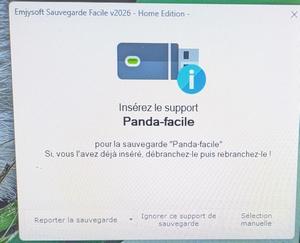
Après branchement du disque externe, la sauvegarde s'est faite.
Attention quand vous créez vos liens : https://forumsospc.fr/forums/Sujet/les-liens-sur-le-forum/
Les sujets non suivis sont supprimés au delà de 7 jours d'inactivité.30 mai 2026 à 9 h 51 min #98895MABModérateurDes gôuts et des couleurs ...........

Petit essai de FreeFileSync et même si je ne doute pas de la qualité et des possibiltés de ce logiciel, je ne l'adopte pas.
Sauvegarde Facile est simple à utiliser mais ce n'est pas l'impression qu'on a avec FreeFileSync. J'imagine la tête des seniors participant à l'atelier que j'anime

Par ailleurs, avec Sauvegarde Facile, on a accès directement sur le disque externe aux fichiers sauvegardés et on peut donc récupérer un fichier individuel sans avoir à restaurer tout un dossier. Avec FreeFilSync la sauvegarde prend la forme d'un fichier spécifique inutilisable en l'état et je suppose qu'on doit passer par le logiciel pour restaurer un dossier dans sa totalité.
Je ne sais pas si on peut faire une sauvegarde du système avec FreeFilSync mais Sauvegarde Facile n'est pas fait pour ça à mon avis. Par contre il fait un copier-coller intelligent des données.
Attention quand vous créez vos liens : https://forumsospc.fr/forums/Sujet/les-liens-sur-le-forum/
Les sujets non suivis sont supprimés au delà de 7 jours d'inactivité.30 mai 2026 à 10 h 21 min #98896FernandModérateurCoucou MAB et tout le monde !
"Par ailleurs, avec Sauvegarde Facile, on a accès directement sur le disque externe aux fichiers sauvegardés et on peut donc récupérer un fichier individuel sans avoir à restaurer tout un dossier."
C'est exactement la même chose chez moi avec Sync Back Free, on peut donc "manipuler" (retrouver facilement/copier/modifier/supprimer, etc...) les dossiers/fichiers sauvegardés sur le disque dur externe par après, exactement comme si on avait fait un copié/collé de ces dossiers/fichiers manuellement. Par contre, sous Windows 7 (ou XP ???), j'avais déjà essayé de restaurer le C: au complet, et ça n'avait pas fonctionné. Donc j'avais du formater et réinstaller au propre.
Les autres logiciels de sauvegarde comme Aomei Backupper, Clonezilla, Macrium Reflect, etc... (et la Sauvegarde Windows native, ne l'oublions pas !) effectuent la sauvegarde sous la forme d'un fichier "image" unique (une sorte de fichier iso). Il est bien-sûr possible de manipuler ce fichier image par après, avec +/- de facilité et surtout de limites suivant le cas. Un jour, j'avais oublié de supprimer un (énorme) fichier vidéo sur le C: AVANT de créer la sauvegarde et, ce fichier prenant beaucoup de place sur le C: comme sur le disque dur externe, j'avais contacté le support d'Aomei pour voir s'il était possible d'"ouvrir" (monter) le fichier image Aomei pour supprimer ce fichier énorme dans la sauvegarde, et ils m'avaient répondu que non, qu'il valait mieux supprimer la sauvegarde, supprimer le fichier énorme sur C: et recommencer la sauvegarde. Donc...
Aomei Backupper et ses comparses sont géniaux quand il faut restaurer un système au complet (si Windows ne démarre plus par exemple) mais pas pour récuperer l'un ou l'autre dossier/fichier par après. Tandis que Sync Back Free et Sauvegarde Facile (et le copier/coller sans logiciel tiers) sont idéaux pour cette dernière opération, mais inutilisables pour restaurer un système. Deux outils différents pour deux utilisations différentes donc...

Lorsque vous postez une demande d'aide sur le forum, il est INDISPENSABLE de nous fournir le rapport GFXplorer et le modèle EXACT de votre ordinateur (étiquette au dos du portable ou sous la batterie dans le compartiment batterie généralement), merci.
30 mai 2026 à 15 h 36 min #98899Pierre13Participantje recherche un logiciel gratuit de sauvegarde automatique des fichiers perso( images /bureau/documents/video . vers disque dur externe
FreeFileSync répond, entre autres, à la recherche initiale de Dominique.
9 juin 2026 à 13 h 00 min #99022 Admin-ChristMaître des clés
Du nouveau ?
Les sujets non suivis sont supprimés au delà de 7 jours d'inactivité.
13 juin 2026 à 1 h 27 min #99037Pierre13Participant@MAB
Avec FreeFilSync la sauvegarde prend la forme d'un fichier spécifique inutilisable en l'état..
Vérification faite, FreeFilSync fait chez moi une copie intelligente de fichiers et dossiers: seuls les fichiers et dossiers perso de la source qui ont bougé , changé ou disparu génèrent l'équivalent en miroir sur la destination.
Chaque fichier/dossier sur la destination est accessible individuellement par l'explorateur de Windows pour un copier/coller éventuel, et la restauration peut être faite globalement par FreeFilSync et par une simple inversion du sens de la copie en miroir.
J'ai configuré le processus de sauvegarde pour qu'il s'exécute automatiquement et quotidiennement à heure fixe et j'ai pu vérifier 1 fois une bonne restauration manuelle par FreeFilSync après un crash.
 13 juin 2026 à 9 h 06 min #99038FernandModérateur
Bonjour Pierre
A noter ma remarque plus haut concernant les copies en miroir (ce dont je n'avais pas pris conscience avant le 29 mai), qui disent bien ce qu'elles sont : une copie exacte de la source vers la destination.
Autrement dit, si un dossier/fichier disparaît de la source, il disparaît aussi de la destination, comme c'est un "miroir" ! Et ça il faut ne pas le perdre de vue !
Ou alors, ce n'est pas un miroir, mais une sauvegarde...
Chez toi aussi, comme dit MAB, la copie miroir est faite sous la forme d'un fichier image ? A noter qu'avec SyncBack Free, les dossiers/fichiers sont sauvegardés dans le même format que sur la source, de sorte qu'il est parfaitement possible d'aller rechercher un dossier/fichier individuel dans la sauvegarde, un peu comme si on avait fait un copié/collé. Dans "Sauvegarde Facile", comment est faite la sauvegarde, MAB ? Fichier image ou dossiers/fichiers au même format ?
"Avec FreeFilSync la sauvegarde prend la forme d'un fichier spécifique inutilisable en l'état.." A noter qu'il est peut-être possible de "monter" ce fichier image et d'intervenir dedans, un peu comme si on "montait" un fichier ISO.
Lorsque vous postez une demande d'aide sur le forum, il est INDISPENSABLE de nous fournir le rapport GFXplorer et le modèle EXACT de votre ordinateur (étiquette au dos du portable ou sous la batterie dans le compartiment batterie généralement), merci.
13 juin 2026 à 9 h 33 min #99039Pierre13Participant Bonjour Fernand,Chez toi aussi, comme dit MAB, la copie miroir est faite sous la forme d'un fichier image ?
pas du tout! j'ai indiqué hier que les dossiers/fichiers sont sauvegardés dans le même format que sur la source, comme tu le décris pour SyncBack Free.
-
AuteurRéponses
- Vous devez être connecté pour répondre à ce sujet.