aucun de ces PCs ne possèdent les dernières MAJ des certificats bien que tous ont les MAJ de windows Update ????
de plus pour l'asus j'ai un soucis, le secureboot n'est pas activé dans le bios et je n'arrive pas le mettre actif, tous les champs sont en surbrillance et je n'ai donc pas accès à leur paramétrage ??
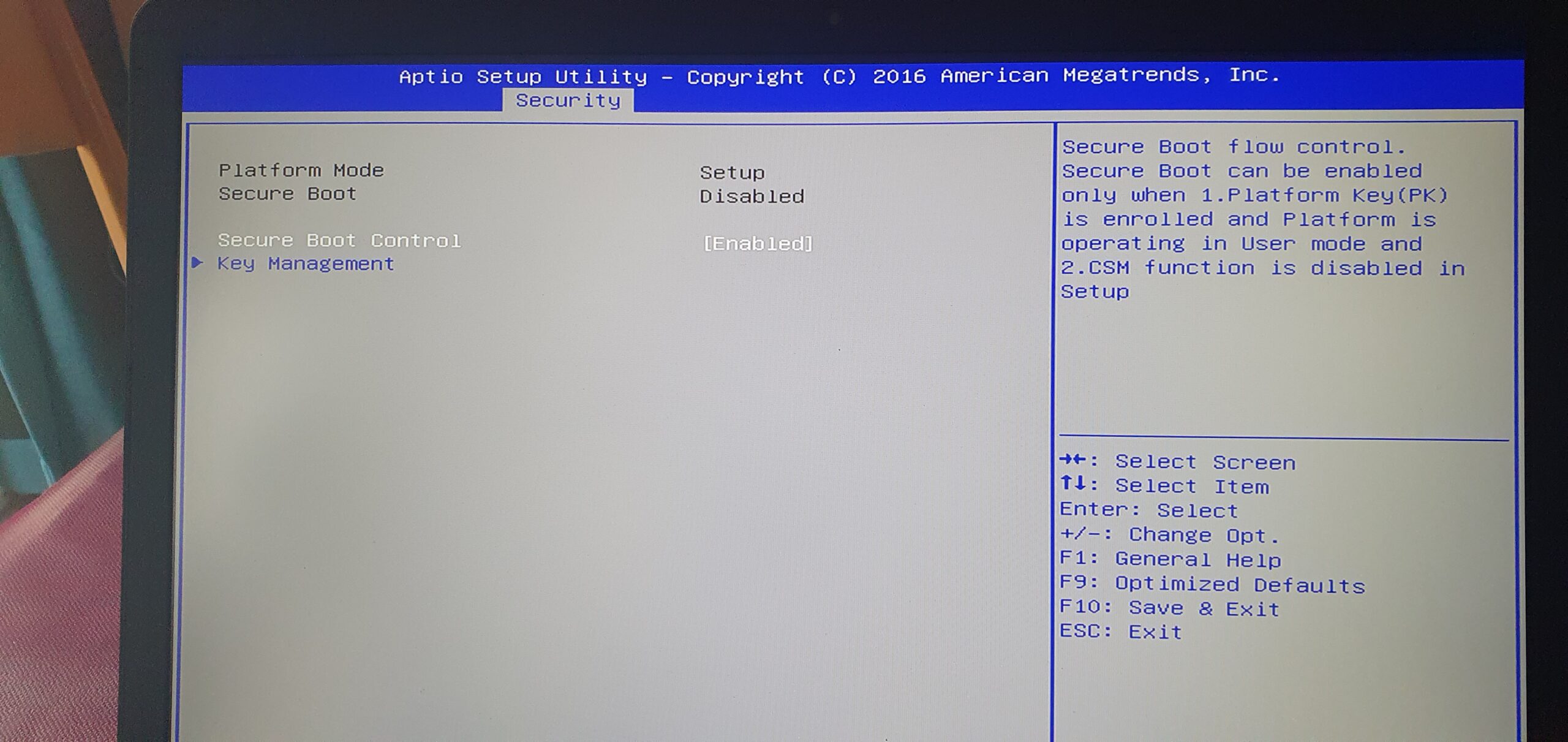
Dans le menu "SECURITY", j'ai 3 lignes
la ligne secure boot est en disabled mais je ne peux pas mettre le curseur dessus pour le changer,
Platform mode "setup"
Secure Boot "Disabled"
Secure Boot control (tous les caractères sont en blancs) "Enabled" (en blanc aussi)
Key management (tous les caractères en Bleu)
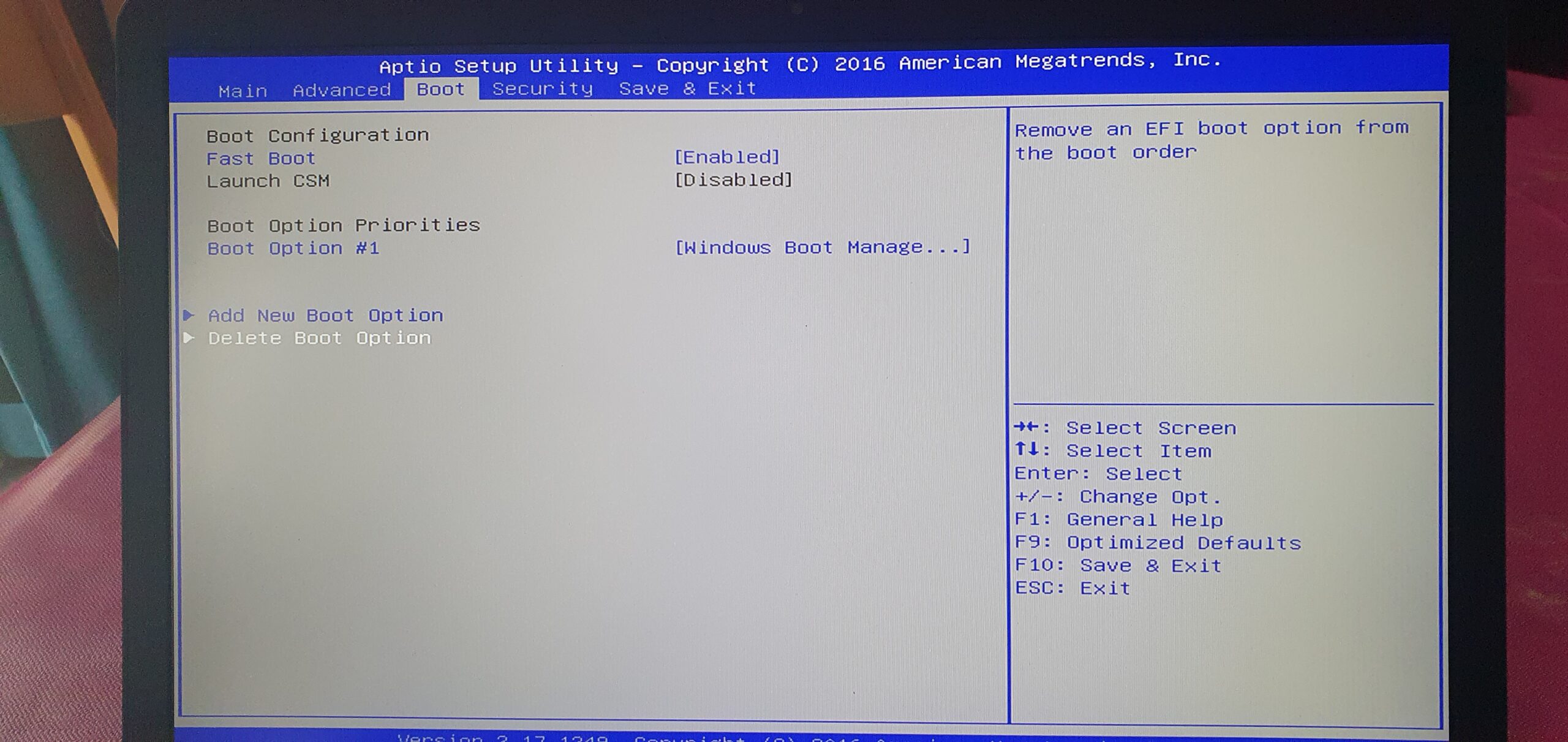
Dans un autre menu "BOOT"
j'ai 7 lignes
Boot Configuration
Fast Boot (en bleu) "Enabled"
Launch CSM " Disabled" (je n'ai pas accès à la ligne)
Boot Option Priorities
Boot Option #1 (en bleu) "Windows Boot Manage ..."
Add New Boot Option (en bleu)
Delete Boot Option (en Blanc)
Donc, comment je fais du coup pour actitver le secure boot sur le asus, et pour les autres dois-je attendre le déploiement de windows, où dois-je anticiper en allant sur les sites des constructeur pour savoir s'il ont déjà les nouveaux certificat ?
Coucou Thys, juste en passant avant que tu n'ouvres les nouveaux sujets, il faut savoir que le Secure Boot n'est compatible qu'avec l'UEFI (GPT) et les 64 bits.
Si l'un des Win 10 est en 32 bits et/ou si le PC est en MBR et pas en UEFI, c'est normal que tu ne puisses pas activer le Secure Boot, vu qu'il n'est pas compatible.
A vérifier donc :
Comment savoir si mon PC est en 32 bits ou en 64 bits :
"Pour savoir si votre ordinateur Windows est en 32 bits (x86) ou 64 bits (x64), allez dans
Paramètres > Système > À propos et regardez le "Type de système" sous "Spécifications de l'appareil".
Vous pouvez aussi taper "système" dans la recherche du menu Démarrer et ouvrir "Informations système".
Voici les méthodes détaillées pour vérifier :
Windows 10/11 : Cliquez sur Démarrer > Paramètres (roue crantée) > Système > À propos.
Via le menu Démarrer : Clic droit sur le menu Démarrer > Système.
Via l'explorateur : Clic droit sur "Ce PC" ou "Ordinateur" dans l'explorateur de fichiers > Propriétés.
Invite de commande (CMD) : Tapez systeminfo et recherchez "Type de système".
Ce qu'il faut savoir :
64 bits : Capable de gérer plus de 4 Go de RAM, nécessaire pour les logiciels modernes et performants.
32 bits : Limité à 4 Go de RAM maximum.
Note : Windows 11 est uniquement disponible en 64 bits. "
Lorsque vous postez une demande d'aide sur le forum, il est INDISPENSABLE de nous fournir le rapport GFXplorer et le modèle EXACT de votre ordinateur (étiquette au dos du portable ou sous la batterie dans le compartiment batterie généralement), merci.
OK OK, c'était juste une supposition. Autrement dit, le problème ne vient pas de ça (ça aurait été trop facile, c'est pas marrant...)
Quoi qu'il en soit, voici déjà une première piste venant de Gemini :
"Pour activer le Secure Boot, redémarrez votre PC et accédez au BIOS/UEFI (F2, F12, Suppr). Cherchez l'onglet "Security" ou "Boot", assurez-vous que le mode est en "UEFI" (pas "Legacy" ou "CSM") et activez le Secure Boot. Si bloqué, désactivez le CSM, réinitialisez les clés (Key Management) et sauvegardez avec F10.
Voici les étapes détaillées pour résoudre les blocages courants :
Désactiver le CSM (Compatibility Support Module) : Le Secure Boot est incompatible avec le mode hérité (CSM). Il doit être désactivé pour activer le Secure Boot.
Installer les clés par défaut : Si l'option est grisée ou reste "Disabled", allez dans la section de gestion des clés ("Key Management" ou "Secure Boot Keys") et choisissez "Install default Secure Boot Keys" ou "Enroll All Keys".
Mode opératoire par marque :
Asus : Allez dans "Boot", puis "Key Management", "Clear Secure Boot Keys" puis "Install default Keys".
MSI : Allez dans "Advanced" > "Windows OS configuration" > "Secure Boot".
Dell/HP/Lenovo : Souvent dans "Security" > "Secure Boot" > "Enabled".
Si votre disque est chiffré avec BitLocker, munissez-vous de votre clé de récupération, car la modification du BIOS peut la demander."
Une autre astuce éventuellement en vidéo :
Lorsque vous postez une demande d'aide sur le forum, il est INDISPENSABLE de nous fournir le rapport GFXplorer et le modèle EXACT de votre ordinateur (étiquette au dos du portable ou sous la batterie dans le compartiment batterie généralement), merci.
Je viens d'effectuer, Asus : Allez dans "Boot", puis "Key Management", "Clear Secure Boot Keys" puis "Install default Keys".
maintenant je vois bien que le secure boot est en statut "enabled", en revanche si je veux le remettre en "disabled", je ne peux pas la zone est inaccessible ??
super bizarre
Je suis allé sur le site d'Asus, et je vois qu'il y a eu au moins 8 MAJ du bios, dois-je le faire ? si oui, dois-je les faire 1 a 1 ou directement à la dernière disponible ?
Pour dire la vérité, la mise à jour du micro-logiciel (BIOS ou UEFI) est quelque chose que je ne fais jamais, ou très rarement. La faute à une mauvaise expérience que j'ai eue il y a très longtemps (25 ans).
"Si ça marche, ne le réparez pas..."
Je sais toutefois qu'à l'heure actuelle, c'est devenu beaucoup plus rare de "flinguer" une carte mère avec le flashage du micro-logiciel, mais bon, y'a toujours un risque, donc je m'abstiens généralement, sauf si je ne peux pas faire autrement.
Je vais donc laisser quelqu'un d'autre donner les conseils qui s'imposent...
Lorsque vous postez une demande d'aide sur le forum, il est INDISPENSABLE de nous fournir le rapport GFXplorer et le modèle EXACT de votre ordinateur (étiquette au dos du portable ou sous la batterie dans le compartiment batterie généralement), merci.
"Secure Boot doit être activé avant l’installation d’un système d’exploitation. Si un système d’exploitation a été installé alors que le démarrage sécurisé était désactivé, il ne prendra pas en charge le démarrage sécurisé et une nouvelle installation est requise. Le démarrage sécurisé nécessite une version récente d’UEFI".
Qu'en est-il en vrai ?
ne dites plus toluuuunq mais tolunq comme le chiffre 'un' ... :) :) :)
Comme j'ai dit sur DriversCloud, j'aimerais bien moi aussi avoir la réponse...
Lorsque vous postez une demande d'aide sur le forum, il est INDISPENSABLE de nous fournir le rapport GFXplorer et le modèle EXACT de votre ordinateur (étiquette au dos du portable ou sous la batterie dans le compartiment batterie généralement), merci.
Bonjour,
Sur le site https://www.asus.com/fr/support/faq/1049829/
il est indiqué de mettre Other OS dans OS type pour déactivé le secure boot.
C'est ce que j'avais du faire, puis supprimer les clés puis les réinstaller et repasser en mode UEFI (après nombreux redémarrages)
Mais ça ne concernerait QUE les ASUS ou c'est pour tous les PC ? (J'imagine que c'est pour tous les PC...)
En tout cas, ça en fait des prises de tête, pourquoi faire simple quand on peut faire compliqué
Lorsque vous postez une demande d'aide sur le forum, il est INDISPENSABLE de nous fournir le rapport GFXplorer et le modèle EXACT de votre ordinateur (étiquette au dos du portable ou sous la batterie dans le compartiment batterie généralement), merci.
Bonjour à tous, particulièrement à Fernand....qui m'a ouvert les yeux en le lisant . Tu as écris ceci: il faut savoir que le Secure Boot n'est compatible qu'avec l'UEFI (GPT) et les 64 bits
- Je possède un pc ( tour ) DELL de 2021 ( Intel Core I7-7700CPU 4 coeurs )
J'y ai installé W10 ET w11 ==> donc en Dual Boot.
- Mode Bios: UEFI
DD des systèmes d'exploitation: MBR
- Donc: ce serait " Niet " pour les certificats CA 2023 ?? Peux-tu m'expliquer ce que je dois faire si c'est possible ? ( où non... )
Amicalement et bonjour aux Liégeois ...
Cette réponse a été modifiée le il y a 2 semaines et 1 jour par Joseph M.
Concernant "le Secure Boot n'est compatible qu'avec l'UEFI (GPT) et les 64 bits", c'est en tout cas ce qu'a affirmé Azamos sur le forum de DriversCloud, et je pense qu'on peut le croire, donc j'ai vite relayé l'info... Il s'agissait d'un post créé par Tolunq justement :
Pour convertir un HDD/SSD de MBR à GPT, voici les méthodes listées par Gemini... avec ou sans perte de données.
Je ne sais pas si quelqu'un a déja eu l'occasion de le faire, mais PAR SECURITE, AVANTde tenter la conversion, je suggère fortement d'au moins sauvegarder les données personnelles et/ou importantes sur un disque dur externe, ou encore mieux de créer une image système (soit une copie complète du C) sur un disque dur externe avec un logiciel payantou gratuit comme CloneZilla. A noter qu'il faut non seulement cloner la partition système Windows, mais aussi la (ou les) "petite(s) partition(s)" qui contiennent les informations qui permettent au PC de booter sur Windows ! Donc un outil comme Aomei Partition Assistant STANDARD (Gratuit) n'est pas suffisant vu qu'il ne permet de cloner qu'une seule partition à la fois...
En effet, une image système (ou une sauvegarde), si par la suite on n'en a pas besoin, on peut toujours l'effacer. Mais si on ne l'a pas faite et que, suite à l'opération de conversion, elles sont perdues sur le C, on est "le bec dans l'eau" comme on dit chez nous
En cas de perte de données malgré tout, il "suffira" alors de reformater le HDD/SSD et de réinjecter l'image système pour retrouver son disque d'avant.
A noter qu'un simple point de restauration ne suffira pas, vu qu'on s'attaque ici à l'architecture du disque lui-même. Le point de restauration ne sert qu'à Windows lui-même, pas au disque en lui-même.
Donc, une fois l'image système faite, voici les méthodes données par Gemini :
"Pour convertir un SSD de MBR en GPT sous Windows, la méthode la plus fiable consiste à utiliser diskpart dans l'invite de commande, ce qui nécessite de supprimer les volumes, entraînant une perte de données. Pensez à sauvegarder vos données avant de commencer. Pour une conversion sans perte de données sur le disque système, préférez l'outil MBR2GPT qui est un outil gratuit intégré à Windows 10 et Windows 11.
Méthode 1 : Avec Diskpart (Supprime les données)
Cette méthode est idéale pour les disques de données ou si vous réinstallez Windows.
Ouvrez l'invite de commande (ou power shell) en tant qu'administrateur (tapez cmd dans la recherche Windows, clic droit -> Exécuter en tant qu'administrateur).
Tapez diskpart et appuyez sur Entrée.
Tapez list disk pour identifier le numéro de votre SSD.
Tapez select disk X (remplacez X par le numéro du SSD).
Tapez clean pour effacer toutes les partitions et le contenu du disque.
Tapez convert gpt pour convertir le disque au format GPT.
Tapez exit pour fermer diskpart.
Méthode 2 : Avec MBR2GPT (Sans perte de données - Disque système)
Cet outil est conçu pour convertir le disque de démarrage Windows sans supprimer les données.
Ouvrez l'invite de commande en tant qu'administrateur.
Tapez mbr2gpt /validate /disk:X /allowFullOS (remplacez X par le numéro de votre disque système) pour valider si la conversion est possible.
Si la validation réussit, tapez mbr2gpt /convert /disk:X /allowFullOS pour effectuer la conversion.
Une fois terminé, vous devrez passer le BIOS en mode UEFI (et non plus CSM/Legacy) pour démarrer Windows.
Cette vidéo montre comment utiliser MBR2GPT pour convertir votre disque sans perte de données:
Méthode 3 : Gestion des disques (Via l'interface) Si le disque est vide, vous pouvez faire un clic droit dessus dans la "Gestion des disques" et choisir "Convertir en disque GPT". Si l'option est grisée, cela signifie que des partitions existent encore et que vous devez les supprimer. Important : Une fois le disque converti en GPT, assurez-vous que votre carte mère est configurée en mode UEFI dans le BIOS pour pouvoir démarrer dessus."
Lorsque vous postez une demande d'aide sur le forum, il est INDISPENSABLE de nous fournir le rapport GFXplorer et le modèle EXACT de votre ordinateur (étiquette au dos du portable ou sous la batterie dans le compartiment batterie généralement), merci.
Merci FERNAND de cette aide Compète et super-utile ( je sais que c'est du travail, toutes ces recherches ) !
Sujet vraiment très bien expliqué avec les vidéos.
Je vais me risquer à à suivre le tuto de conversion via MBR2GPT, mais avant, pour acquis de conscience, je fais un clone de mon DD via CloneZilla , que je possède.
Je reviens quand j'aurais effectué tout cela et vous dire si c'est réussi ! ( dont je ne doute pas ) !
A bientôt et merci encore !
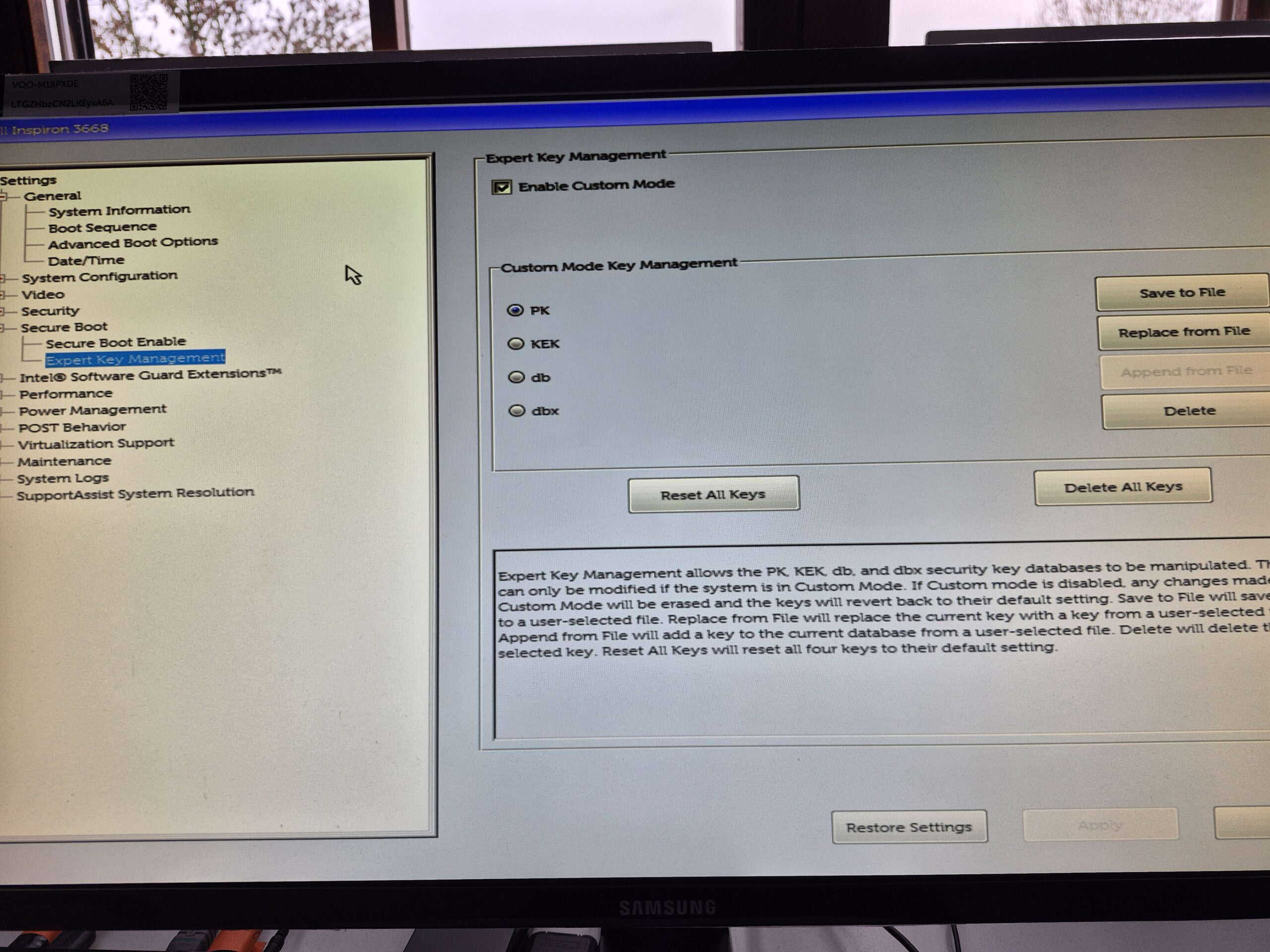
EDIT tout va bien ( j'ai converti mon DD avec MBR2GPT) non sans mal... mais depuis, j'ai ceci pour le choix du démarrage, comment supprimer les " UEFI..." dans mon gestionnaire de démarrage ? C'est certainement ds le bios mais je sais pas comment faire ? ( Bios DELL voir les photos ).
Après, je testerai pour les Certificats CA 2023 MERCI ..
Cette réponse a été modifiée le il y a 2 semaines par Joseph M.
OK, n'oublie pas de nous dire si ça a bien fonctionné Comme je disais, la sauvegarde, si tu n'en as pas besoin, après tu peux encore l'effacer.
Comme je disais à MAB, finalement, l'IA a quand même du bon, tant et si bien que je ne peux presque plus m'en passer
Lorsque vous postez une demande d'aide sur le forum, il est INDISPENSABLE de nous fournir le rapport GFXplorer et le modèle EXACT de votre ordinateur (étiquette au dos du portable ou sous la batterie dans le compartiment batterie généralement), merci.
Auteur
Réponses
Affichage de 15 réponses de 1 à 15 (sur un total de 30)

 , le il y a 12 heures et 51 minutes.




 )
) ...
...


 mais depuis, j'ai ceci pour le choix du démarrage, comment supprimer les " UEFI..." dans mon gestionnaire de démarrage ? C'est certainement ds le bios mais je sais pas comment faire ? ( Bios DELL voir les photos ).


 Comme je disais, la sauvegarde, si tu n'en as pas besoin, après tu peux encore l'effacer.