
Besoin de drivers pour mon NVME KIOXIA [NON-RESOLU]
Accueil › Forums › Ordinateur et périphériques › L’entretien / la réparation / la maintenance de votre ordinateur › Besoin de drivers pour mon NVME KIOXIA [NON-RESOLU]
- Ce sujet contient 21 réponses, 3 participants et a été mis à jour pour la dernière fois par
 Fernand, le il y a 2 semaines.
-
CréateurSujet
-
13 mai 2026 à 21 h 20 min #98793
Dominique
ParticipantBonjour a tous
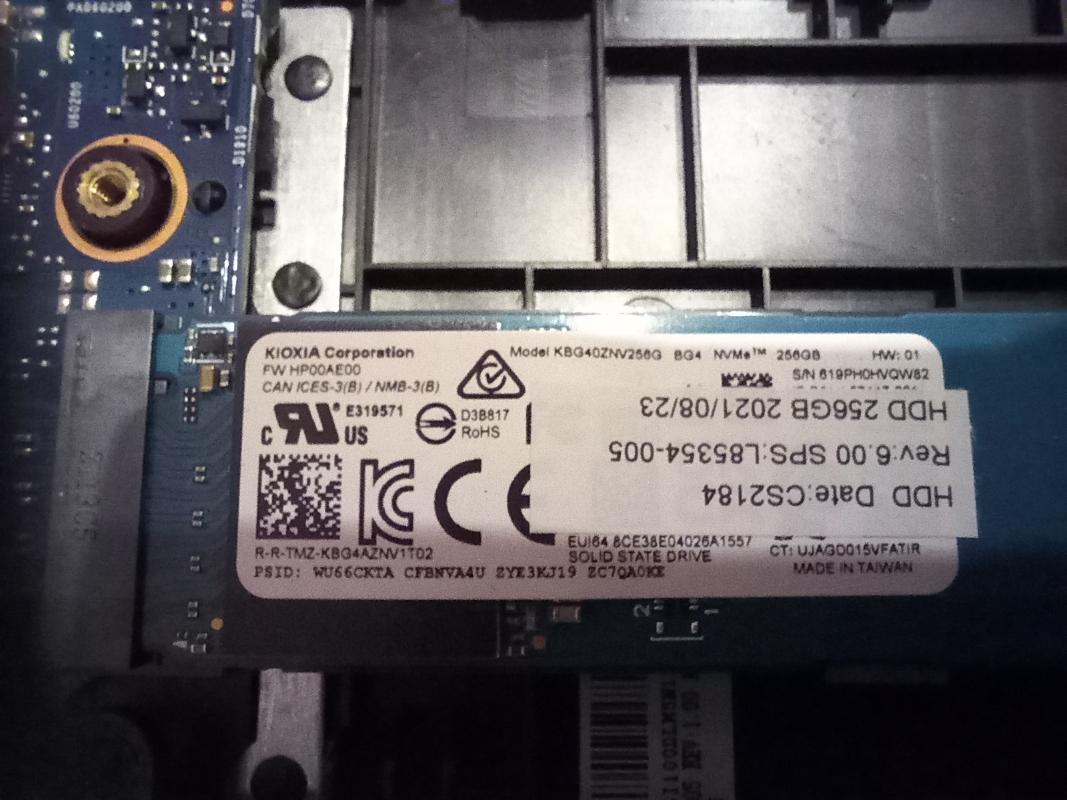
lors de l'installation de W11 ,il me demande le pilote de mon NVME . sauriez vous ou je peux le telecharger ?
je connais le principe ,vous m'aviez donné le renseignement pour un PC lenovo il y a quelques temps . mais pour ce NVME de marque KIOXIA ,je n'ai pas trouvé de driver .
en vous remerciant .
Dom
-
Ce sujet a été modifié le il y a 3 semaines par
 Admin-Christ.
-
Ce sujet a été modifié le il y a 2 semaines par
 Fernand.
-
Ce sujet a été modifié le il y a 3 semaines par
-
CréateurSujet
-
AuteurRéponses
-
14 mai 2026 à 9 h 24 min #98794
 Admin-ChristMaître des clés
Bonjour Dominique,
tu ne nous a pas donné la référence exacte de cet ancien modèle.
Tu trouveras ce qu'il te faut ici : https://europe.kioxia.com/fr-fr/personal/support/download/ssd.html
Les sujets non suivis sont supprimés au delà de 7 jours d'inactivité.
14 mai 2026 à 9 h 34 min #98796ParticipantBonjour Christophe . c'est entendu , merci
14 mai 2026 à 9 h 46 min #98797 FernandModérateur
Bonjour tout le monde
Pour ce genre de périphériques, GENERALEMENT, il n'y a pas besoin de drivers externes, Windows embarque le nécessaire nativement. C'est la même chose pour les graveurs DVD ou les disques durs externes par exemple, bien que, PARFOIS, des drivers externes soient nécessaires, ou on gagne à utiliser ceux-là plutôt que ceux de Windows.
Pour compléter ce que dit Christophe :
"Pour votre NVMe Kioxia, vous n'avez généralement pas besoin de télécharger des pilotes (drivers) séparés, car Windows utilise ses propres pilotes NVMe natifs. Cependant, pour optimiser les performances, mettre à jour le firmware ou surveiller la santé de votre disque, Kioxia propose un utilitaire officiel : [1]
Solution : Kioxia SSD UtilityIl est fortement recommandé d'installer ce logiciel :
Télécharger Kioxia SSD Utility : Ce logiciel permet de gérer, optimiser, vérifier l'état de santé et mettre à jour le firmware de votre SSD.
Kioxia Bootable SSD Utility : Une version bootable est aussi disponible, idéale si vous souhaitez mettre à jour le firmware en dehors de Windows (via une clé USB). [1, 2, 3]Notes importantes :
Firmware : La mise à jour du firmware améliore la compatibilité et la fiabilité du SSD (ex: version ECFA12.c ou plus récente).
Installation Windows : Si votre SSD n'est pas détecté lors de l'installation de Windows, vous devez parfois charger le pilote "Intel Rapid Storage Technology" (RST) ou utiliser le BIOS/UEFI pour activer le mode AHCI/NVMe.
Reconnaissance : Si le SSD n'apparaît pas, vérifiez dans l'outil « Gestion des disques » de Windows (clic droit sur le menu Démarrer). [1, 2, 3, 4, 5]Pour obtenir le meilleur support, assurez-vous de télécharger la version spécifique correspondant à votre modèle (ex: EXCERIA, EXCERIA PLUS) sur le site de Kioxia Europe."
Lorsque vous postez une demande d'aide sur le forum, il est INDISPENSABLE de nous fournir le rapport GFXplorer et le modèle EXACT de votre ordinateur (étiquette au dos du portable ou sous la batterie dans le compartiment batterie généralement), merci.
14 mai 2026 à 11 h 21 min #98798ParticipantBonjour Fernand
je vais faire cela , merci
Dominique
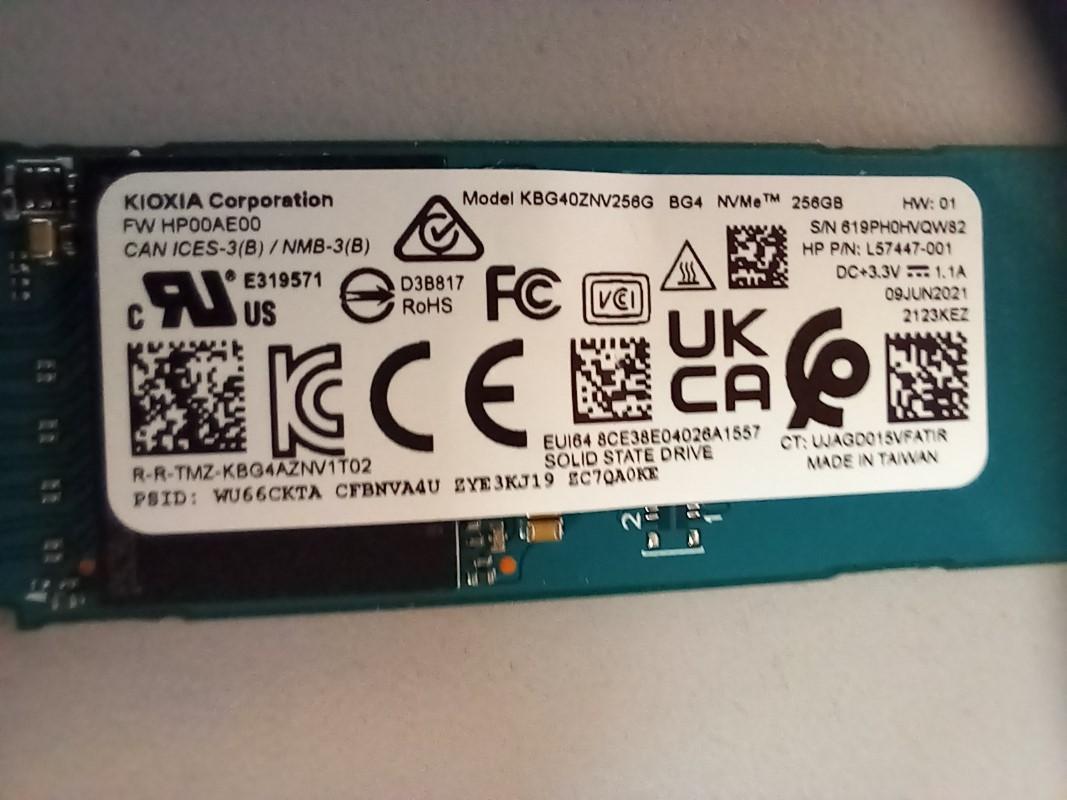
14 mai 2026 à 16 h 15 min #98799ParticipantJe n'ai rien trouvé sur le site ,je ne trouves pas le modele . KBG4OZNV256G
voici une photo , j'ai enlevé l'etiquette afin d'avoir plus d'infos .
 14 mai 2026 à 18 h 17 min #98800FernandModérateur
C'est un d'occasion ? Si oui, es-tu certain qu'il fonctionne ? Au minimum, est-il détecté sur un Windows (pas nécessairement sur celui-ci) ?
Déjà, je PENSE que le numéro est KBG40ZNV256G plutôt que KBG4OZNV256G, c'est à dire qu'entre le 4 et Z, c'est un "0" (zéro) et pas un "O". Tu vas me dire, c'est pas difficile de se tromper, et c'est tout à fait vrai. Quand j'étais aux cours d'informatique DANS LES ANNEES 80 (c'était du Basic), on avait pris l'habitude de noter les zéros en les barrant, pour ne pas les confondre avec les O, justement. Comme ça :
0Qu'y a t-il de l'autre côté, y a t-il d'autres indications ? Se pourrait-il que ce soit celui-ci ?
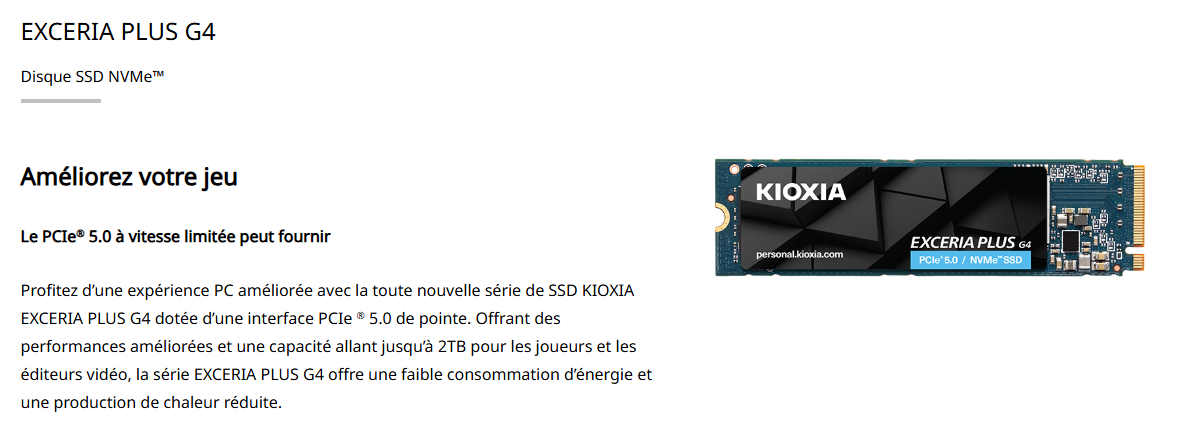
Ou plutôt celui-ci : https://www.amazon.com.be/KIOXIA-KBG40ZNV256G-ordinateur-portable-Ultrabook/dp/B0B2CYQPVH
-
Cette réponse a été modifiée le il y a 3 semaines par Fernand.
Lorsque vous postez une demande d'aide sur le forum, il est INDISPENSABLE de nous fournir le rapport GFXplorer et le modèle EXACT de votre ordinateur (étiquette au dos du portable ou sous la batterie dans le compartiment batterie généralement), merci.
14 mai 2026 à 18 h 19 min #98801Admin-ChristMaître des clésHello Dominique,
comme je le dis et le répète souvent, le pb c'est que l'on manque cruellement d'infos dans l'exposition des problématiques dans les forums.
Dans ton cas, tu ne nous dis pas :
- sur quel ordinateur tu essaies d'installer ce disque (portable, tour, vieux, neuf, marque, réf, OS d'origine, etc.)
- l'âge du disque KIOXIA intrigue : 5 ans, il n'est donc pas neuf, es-tu sûr qu'il est fonctionnel ?
- est-ce que ce disque avait à l'origine un autre système d'installé
- est-ce que le disque d'origine de l'ordinateur est toujours fonctionnel (pour y récupérer les drivers)
- etc...
C'est comme si tu demandais pas téléphone de l'aide à un médecin qui ne t'a jamais vu et qu'il n'avait qu'une seule info : j'ai mal au ventre. Difficile alors de faire un diagnostic et de comprendre ce qui se passe. 😉
Christophe
Les sujets non suivis sont supprimés au delà de 7 jours d'inactivité.
14 mai 2026 à 18 h 20 min #98802Admin-ChristMaître des clésHello Fernand,
nos réponses se sont croisées. 😁
Les sujets non suivis sont supprimés au delà de 7 jours d'inactivité.
14 mai 2026 à 20 h 35 min #98804Participantl'ordinateur sur lequel je rencontres le probleme vient d'etre achete chez un reconditionneur ( j'en ai achete plusieurs et ils presentent tous le meme probleme ,je ne penses pas que les disques dur soient tous HS ) .
voici les caracteristiques de l'appareil :
HP Laptop 470 G8
Grade C du reconditionné ( bon état )
processeur tres rapide : Core i5 / 11th Gen Intel(R) Core(TM) i5-1135G7 @ 2.40GHz generation 11
ram : 8 GB
disque dur tres rapide 256 GB / NVMe
Aucun lecteur CD ou DVD
écran : 17.3" / 1920x1080 pixels (Full HD) / Non tactile
graphique : Iris Xe
Avec Webcam / 1 HDMI
clavier : azerty (fr) / 1 USB-C
Windows 11 Professionnel
garanti 2 ans tarif : 300 eu TTCle PC m'a ete livré sans systeme exploitation installé (disque dur avec effacage de securite comme il se doit de la part d'une entreprise revendant des ordinateurs reconditionnés ) .
je n'ai donc pas l'historique de ce ( ou ces ) disque dur .
j'ai egalement demandé une info a mon fournisseur ,il me repond demain normalement . leur sav est tres bien , c'est la societe olinn .
bonne soiree , Dominique
-
Cette réponse a été modifiée le il y a 2 semaines et 6 jours par
Dominique.
14 mai 2026 à 23 h 59 min #98806FernandModérateurAaah, c'est différent !
"le PC m'a ete livré sans systeme exploitation installé (disque dur avec effacage de securite comme il se doit de la part d'une entreprise revendant des ordinateurs reconditionnés )"
Donc, si ça se trouve, ce SSD n'est ni formaté, ni initialisé. Si c'est le cas, c'est tout à fait normal qu'il ne soit pas présent dans l'explorateur Windows !
"Pour résoudre un problème de SSD non détecté sur un PC reconditionné, la première action requise est de vérifier sa présence dans le BIOS/UEFI du système.
- Si le SSD est visible dans le BIOS mais absent de Windows, il s'agit d'un simple problème logicat (initialisation ou partitionnement).
- S'il est absent du BIOS, le problème est matériel (branchement défectueux ou composant HS).
Mais alors, s'il n'y a pas d'OS installé sur ce SSD, comment sais-tu qu'il n'est pas détecté ? Tu l'as branché sur un autre PC ?
Quoi qu'il en soit, SI CE SSD EST EFFECTIVEMENT "NU" (c'est à dire sans OS, non formaté et non initialisé) voici la procédure :
"1. Préparer le support d'installation
Trouver un autre PC fonctionnel et connecté à Internet.
Brancher une clé USB vide d'au moins 8 Go.
Télécharger l'outil officiel de Microsoft (Media Creation Tool pour Windows 11 ou Windows 10). (La clé peut bien entendu être créée avec Rufus, disons que l'outil officiel Media Creation Tool a spécialement été créé pour l'installation de Windows dans une situation "normale", donc disons qu'il est optimisé pour ça, mais rien n'empêche de faire autrement...)
Lancer le programme pour transformer la clé USB en support d'installation amorçable.2. Configurer le SSD durant l'installation
Insérer la clé USB sur le PC reconditionné éteint.
Démarrer le PC et appuyer sur la touche du menu de démarrage (selon la marque). Comme c'est un HP, c'est probablement F10.
Sélectionner la clé USB pour lancer l'installateur Windows.
Avancer dans les menus jusqu'à l'étape : "Quel type d'installation souhaitez-vous effectuer ?".
Choisir l'option Personnalisé : installer uniquement Windows (avancé).3. Initialiser le disque via l'installateur
À l'écran "Où souhaitez-vous installer Windows ?", la situation dépend de ce qui s'affiche :Cas A : Le SSD apparaît comme "Espace non alloué"Le disque est physiquement fonctionnel mais vierge.
Sélectionner cet espace non alloué.
Cliquer sur Nouveau, puis sur Appliquer (Windows gère l'initialisation GPT automatiquement).
Sélectionner la partition principale créée.
Cliquer sur Suivant pour lancer l'installation.Cas B : Le SSD n'apparaît pas du tout dans la liste : Le disque souffre d'un problème de branchement. Ou alors le PC nécessite un pilote de stockage spécifique (souvent le cas avec les processeurs Intel récents et la technologie Intel RST).
Télécharger le pilote Intel Rapid Storage Technology depuis le site du constructeur du PC. (Ici, normalement, https://www.intel.com/content/www/us/en/download/19512/intel-rapid-storage-technology-driver-installation-software-with-intel-optane-memory-10th-and-11th-gen-platforms.html
Placer le pilote décompressé sur la même clé USB d'installation.
Cliquer sur Charger un pilote dans l'installateur Windows pour forcer la détection.Le cas échéant, pour trouver le bon pilote Intel RST et le placer sur la clé :
Pour injecter le pilote de stockage Intel (IRST) durant l'installation de Windows, il ne faut pas utiliser le fichier d'installation standard .exe destiné à Windows déjà configuré. Il faut impérativement récupérer et extraire les fichiers d'initialisation bruts. [1]
Voici la méthode pas à pas pour préparer votre clé USB et cibler le bon fichier.Avec un processeur Intel Core i5-1135G7 (11e génération), vous êtes exactement dans la configuration qui déclenche le "bug" de détection du SSD par l'installateur Windows. La cause est l'activation d'origine d'une technologie appelée Intel VMD (Volume Management Device). [1, 2, 3, 4]
Voici la méthode exacte et adaptée à ce processeur pour placer et choisir le bon fichier.
1. Obtenir les fichiers bruts (Le cas de l'exécutable Intel)
Intel a retiré les archives .zip directes de son site pour ne laisser que le fichier d'installation général nommé SetupRST.exe. Pour obtenir le dossier de pilotes bruts, suivez cette manipulation simple sur l'ordinateur fonctionnel : [1]
Téléchargez le fichier SetupRST.exe sur la page officielle de support Intel RST pour plateforme de 11e génération.
Ouvrez le menu Démarrer, tapez cmd et ouvrez l'Invite de commandes.
Tapez la commande suivante pour vous déplacer là où se trouve votre fichier téléchargé (si c'est dans le dossier Téléchargements) :
cd %userprofile%\Downloads
Exécutez la commande d'extraction d'Intel :
SetupRST.exe -extractdrivers F6RST
Un nouveau dossier nommé F6RST vient de se créer dans vos Téléchargements. [1, 2, 3]2. Copier sur la clé USB d'installation
Copiez l'intégralité du dossier F6RST extrait.
Collez-le directement à la racine de la clé USB contenant déjà votre installateur Windows. (à la racine, c'est à dire de ne pas le mettre dans un autre dossier, le copier directement sur la clé)3. Quel est le fichier à choisir et la manipulation ?
L'assistant Windows va analyser de lui-même le contenu du dossier pour trouver l'extension masquée. Vous n'avez pas besoin de double-cliquer manuellement sur un fichier spécifique, il vous suffit de guider le chemin :
Sur le PC HP, lors de l'installation de Windows, cliquez sur le bouton Charger un pilote.
Cliquez sur Parcourir et naviguez dans l'arborescence de votre clé USB.
Déroulez le dossier F6RST copié, puis cliquez sur le sous-dossier nommé VMD.
Validez en cliquant sur OK.
L'installateur Windows va scanner le dossier, lire le fichier de configuration requis (qui s'appelle en arrière-plan iaStorVD.inf) et vous afficher une liste textuelle.
Sélectionnez la ligne nommée : Intel RST VMD Controller 9A08 (ou une référence numérique similaire selon la mise à jour).
Cliquez sur Suivant. L'écran va clignoter un instant, puis votre SSD apparaîtra instantanément dans la liste, prêt à être partitionné. [1, 2]💡 Solution alternative (sans clé USB / sans pilote)
Si l'extraction de pilotes vous paraît trop complexe, il existe une astuce radicale directement dans le BIOS HP pour contourner le problème :
Entrez dans le BIOS HP (Touche F10 au démarrage).
Allez dans l'onglet Configuration ou Advanced.
Cherchez une option nommée VMD Controller ou Intel RST.
Passez la valeur de Enabled à Disabled.
Enregistrez les modifications (Touche F10 à nouveau pour sauvegarder) et redémarrez sur l'installateur Windows. Le SSD sera immédiatement détecté sans avoir besoin d'aucun pilote externe. [1, 2]"Lorsque vous postez une demande d'aide sur le forum, il est INDISPENSABLE de nous fournir le rapport GFXplorer et le modèle EXACT de votre ordinateur (étiquette au dos du portable ou sous la batterie dans le compartiment batterie généralement), merci.
15 mai 2026 à 9 h 25 min #98807ParticipantBonjour a tous
je vais faire suivant les derniers conseils de Fernand, que je remercie pour ta reponse .
ce que j'ai fait avec ce disque dur:
je l'ai branché en externe sur un autre ordinateur ,je l'ai formate avec EASE US partition master et il apparait dans mon poste de travail , il est fonctionnel .
j'ai ensuite utilisé macrium et j'ai flasché une image w11 pro dessus , le flaschage c'est bien passé
j'ai replacé le disque dur sur l'ordinateur HP , j'ai vu le demarage de windows avec le cercle qui tourne ensuite un message d'erreur et ca ne va pas plus loin .
a ce stade ( j'en conclu que le pc est fonctionnel et le disque dur egalement ) , j'essaie a nouveaux d'installer w11 depuis ma cle usb fonctionnelle et j'ai le meme message me disant qu'il manque un driver .
15 mai 2026 à 12 h 10 min #98808FernandModérateurAh, comme tu dis, c'est un progrès, donc à priori le SSD n'est pas en cause.
Probablement le problème du driver RST Intel dont parlait Gemini. Donc moi perso j'essayerais d'abord la dernière option en passant par le BIOS/UEFI et la désactivation
"Entrez dans le BIOS HP (Touche F10 au démarrage).
Allez dans l'onglet Configuration ou Advanced.
Cherchez une option nommée VMD Controller ou Intel RST.
Passez la valeur de Enabled à Disabled.
Enregistrez les modifications (Touche F10 à nouveau pour sauvegarder) et redémarrez sur l'installateur Windows."Si ça ne marche pas, essayer en créant une clé USB avec injection des pilotes comme expliqué au point plus haut.
Concernant le flashage de la clé avec Macrium, je suppose que c'est un Windows 11 qui avait déjà été utilisé, pas un nouvelle installation ? Si oui, c'est bien possible, ce n'est pas pour rien qu'on préconise toujours de repartir sur une nouvelle installation "toute propre" plutôt que d'utiliser une image qui a déjà "servi".
Lorsque vous postez une demande d'aide sur le forum, il est INDISPENSABLE de nous fournir le rapport GFXplorer et le modèle EXACT de votre ordinateur (étiquette au dos du portable ou sous la batterie dans le compartiment batterie généralement), merci.
16 mai 2026 à 10 h 25 min #98809Participantun autre test en utilisant un autre disque dur sur le PC recalcitrant .ca me sort le meme message d'erreur ( manque un driver ) . donc c'est au niveau du BIOS qu'il faut travailler ,je vais essayer sur tes conseils dans la journee . il me semble etre sur la bonne piste . merci
16 mai 2026 à 12 h 57 min #98810FernandModérateurOK, bonne idée, c'est ce que je ferais aussi

Lorsque vous postez une demande d'aide sur le forum, il est INDISPENSABLE de nous fournir le rapport GFXplorer et le modèle EXACT de votre ordinateur (étiquette au dos du portable ou sous la batterie dans le compartiment batterie généralement), merci.
16 mai 2026 à 14 h 16 min #98811 -
Cette réponse a été modifiée le il y a 3 semaines par
-
AuteurRéponses
- Vous devez être connecté pour répondre à ce sujet.