
Affichage mise à jour PowerShell à chaque démarrage
Accueil › Forums › Section Logiciels › Logiciels bureautiques › Affichage mise à jour PowerShell à chaque démarrage
- Ce sujet contient 14 réponses, 4 participants et a été mis à jour pour la dernière fois par
 Admin-Christ, le il y a 6 jours et 23 heures.
-
CréateurSujet
-
26 janvier 2026 à 15 h 10 min #97568
Denis
ParticipantBonjour,
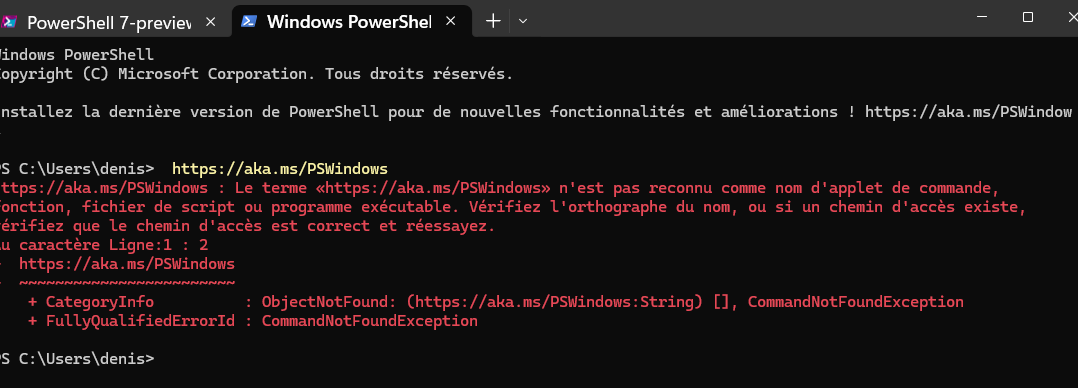
Un petit problème,à chaque démarrage de mon Portable MSI KATANA 17 B13V,j'ai cette fenètre qui apparait à chaque fois,J'ai vérifié La version de PowerShell qui est sur ce portable MSI et c'est bien la version 5,et je n'aarive pas à mettre la dernière version,est ce utile de la mettre à jour ? si non ,comment supprimer cette fenètre qui me dis de mettre à jour PowerShell.
Merci d'avance de votre aide.
P.S. Je pensais avoir réussi il y a un moment ,mais non ,cette fenètre est toujours là
Bonne smaine à toutes et à tous
-
Ce sujet a été modifié le il y a 3 semaines et 2 jours par
 Admin-Christ.
Attachments:
Qui peut le plus peut le moins
-
Ce sujet a été modifié le il y a 3 semaines et 2 jours par
-
CréateurSujet
-
AuteurRéponses
-
26 janvier 2026 à 22 h 07 min #97570
 FernandModérateur
Bonsoir Denis, voilà seulement que je vois ton message...
Apparemment, on ne peut pas désinstaller la version 5.1 (tu nous dis que c'est la version 5), car elle fait partie intégrante du système.
Voici ce que nous dit Gemini :
"Comment désinstaller et/ou réparer Powershell ?
Pour désinstaller ou réparer PowerShell en 2026, la procédure dépend de la version utilisée : Windows PowerShell (préinstallé) ou PowerShell 7+ (installé manuellement).
1. Désinstaller PowerShell
Pour Windows PowerShell (version 5.1, intégrée au système) :
On ne peut pas "désinstaller" totalement cette version car elle est un composant cœur de Windows. Vous pouvez cependant la désactiver :
Recherchez « Activer ou désactiver des fonctionnalités Windows » dans le menu Démarrer. (NDLR : On peut y accéder aussi via le panneau de configuration : Taper "panneau de configuration" dans la zone de recherches puis une fois le panneau ouvert, chercher la sous-rubrique "Programmes et fonctionnalités")
Décochez la case Windows PowerShell 2.0 (et les autres entrées PowerShell listées).
Cliquez sur OK et redémarrez votre ordinateur.Pour PowerShell 7+ (Core) :
Ces versions se gèrent comme des applications classiques :
Via les Paramètres : Allez dans Paramètres > Applications > Applications installées, recherchez "PowerShell", cliquez sur les trois points et choisissez Désinstaller.
Via la ligne de commande (WinGet) : Ouvrez une invite de commande (CMD) et tapez :
winget uninstall Microsoft.PowerShell.2. Réparer PowerShell
Si PowerShell ne s'ouvre plus ou affiche des erreurs, utilisez les outils de réparation système de Windows depuis l'Invite de commande (CMD) en mode administrateur :
Vérification de l'image système (DISM) :
Saisissez cette commande pour réparer les fichiers sources corrompus :
DISM /Online /Cleanup-Image /RestoreHealth.
Vérificateur des fichiers système (SFC) :
Ensuite, exécutez cette commande pour réparer les fichiers système locaux :
sfc /scannow.Réinstallation forcée :
Si les outils de réparation échouent, désactivez puis réactivez la fonctionnalité via le menu « Activer ou désactiver des fonctionnalités Windows » (voir section 1) pour forcer une réinitialisation.
Pour les versions récentes (PowerShell 7+), la méthode de réparation recommandée est de télécharger et d'exécuter à nouveau le dernier installateur MSI sur GitHub ou via le Microsoft Store. "Pour les outils de réparation, ce sont les mêmes que d'habitude, donc je préconiserais de d'abord faire ces opérations, redémarrer puis voir si le problème est toujour présent. Si oui, passer au réparation ci dessus.
- Check Disk C : https://lecrabeinfo.net/tutoriels/chkdsk-verifier-et-reparer-les-erreurs-dun-disque-dur-ssd-sur-windows/
- sfc /scannow : https://lecrabeinfo.net/tutoriels/sfc-exe-reparer-windows-avec-verificateur-des-fichiers-systeme/
Enfin, dernière recommandation, le katana étant un sabre japonais emblématique, caractérisé par une lame courbe à un seul tranchant, utilisé historiquement par les samouraïs, il aurait peut-être besoin d'un bon aiguisage (je rigole)

Lorsque vous postez une demande d'aide sur le forum, il est INDISPENSABLE de nous fournir le rapport GFXplorer et le modèle EXACT de votre ordinateur (étiquette au dos du portable ou sous la batterie dans le compartiment batterie généralement), merci.
26 janvier 2026 à 22 h 25 min #97571FernandModérateurJ'oubliais ta question "est-ce utile de mettre Powershell à jour ?"
Voici la réponse de Gemini :
"Oui, mettre à jour PowerShell est fortement recommandé, voire indispensable en 2026 pour garantir la sécurité et les performances de votre système.
Voici les raisons principales pour lesquelles cette mise à jour est utile :1. Sécurité accrue
Les anciennes versions de PowerShell peuvent présenter des vulnérabilités critiques. Microsoft publie régulièrement des mises à jour de sécurité (comme les builds de fin 2025) pour corriger des failles qui pourraient être exploitées. Utiliser une version obsolète augmente les risques d'attaques sur votre environnement.2. Accès aux dernières fonctionnalités (PowerShell 7+)
Alors que la version 5.1 (intégrée par défaut à Windows) est en mode maintenance et ne reçoit plus de nouveautés, les versions récentes comme PowerShell 7.5 (stable en 2025/2026) offrent :
Multiplateforme : Fonctionne sur Windows, macOS et Linux.
Performances : Exécution plus rapide des scripts et meilleure gestion de la mémoire.
Nouvelles commandes : Accès à des cmdlets modernes pour l'automatisation du Cloud (Azure) et des API récentes.3. Stabilité et compatibilité
Mettre à jour PowerShell permet d'éviter les erreurs de modules et les problèmes de performance lors de l'exécution de scripts récents. Les outils d'administration modernes et les services cloud (comme Microsoft Graph) sont optimisés pour les versions 7.x et supérieures.Comment vérifier votre version actuelle ?
Pour savoir si vous avez besoin d'une mise à jour, ouvrez PowerShell et tapez la commande suivante :powershell
$PSVersionTable.PSVersionUtilisez le code avec précaution. (NDLR : je ne sais pas pourquoi, mais c'est la recommandation de Gemini...)
Conseil : Si vous êtes sur Windows 10 ou 11, vous pouvez installer la version la plus récente via le Microsoft Store ou en utilisant l'outil Winget : winget install --id Microsoft.Powershell --source winget. "
A noter que lors de l'utilisation des commandes cmd et/ou powershell, il suffit d'une erreur de caractère, espace, etc... pour obtenir un message d'erreur ! La machine ne se dira jamais : "Ouais, je ne comprends pas ce qu'il veut, mais il a certainement voulu dire ça", elle ne corrigera pas ! C'est correct (et donc compréhensible pour la machine) ou ça ne l'est pas, il n'y a pas de "à peu près".
Lorsque vous postez une demande d'aide sur le forum, il est INDISPENSABLE de nous fournir le rapport GFXplorer et le modèle EXACT de votre ordinateur (étiquette au dos du portable ou sous la batterie dans le compartiment batterie généralement), merci.
27 janvier 2026 à 9 h 19 min #97581 Admin-ChristMaître des clés
Hello Denis,
pour comprendre ce qui t'arrive, il faudrait d'abord savoir ce qui s'est passé dans les jours qui ont précédé l'affichage de cette fenêtre.
Si elle se manifeste c'est que tu as forcément dû modifier quelques chose sur ta configuration.
Les sujets non suivis sont supprimés au delà de 7 jours d'inactivité.
27 janvier 2026 à 12 h 11 min #97582FernandModérateur"pour comprendre ce qui t'arrive, il faudrait d'abord savoir ce qui s'est passé dans les jours qui ont précédé l'affichage de cette fenêtre."
C'est vrai aussi Christophe !
Lorsque vous postez une demande d'aide sur le forum, il est INDISPENSABLE de nous fournir le rapport GFXplorer et le modèle EXACT de votre ordinateur (étiquette au dos du portable ou sous la batterie dans le compartiment batterie généralement), merci.
30 janvier 2026 à 17 h 17 min #97605ParticipantBonjour à tous deux,Merci pour votre aide ,mai aprèe avoir exécuté vos recommandation et installé la denière version de PowerShell 7.x64 j'ai toujours le même problème une fenètre me demandant de mettre à jour PowerShell, je ne comprend pas ce qui se passe,bon ce la n'est pas grave ,le pc fonctionne très bien ,malgré ce souci
Encore merci pour tout et bonne soirée
Qui peut le plus peut le moins
31 janvier 2026 à 17 h 10 min #97606FernandModérateurHonnêtement, je ne sais pas quoi répondre...

Lorsque vous postez une demande d'aide sur le forum, il est INDISPENSABLE de nous fournir le rapport GFXplorer et le modèle EXACT de votre ordinateur (étiquette au dos du portable ou sous la batterie dans le compartiment batterie généralement), merci.
31 janvier 2026 à 18 h 17 min #97607ParticipantBonsoir fernand ,
Merci de ta réponse,ce n'est pas grave je dois voir mon informaticien dans quelques temps pour bien autre chose ,et je lui en plarlerais et te tindrais au courant de sa réponse ,si réponse il y a .
Encore merci et à plus
Qui peut le plus peut le moins
31 janvier 2026 à 19 h 19 min #97608FernandModérateurOK ! S'il trouve la raison/solution, tu nous tiendras au courant stp ? Ca peut aider quelqu'un d'autre dans l'avenir... Merci

Lorsque vous postez une demande d'aide sur le forum, il est INDISPENSABLE de nous fournir le rapport GFXplorer et le modèle EXACT de votre ordinateur (étiquette au dos du portable ou sous la batterie dans le compartiment batterie généralement), merci.
1 février 2026 à 11 h 42 min #97609Philippe
ParticipantBonjour,
Je viens d'avoir le même soucis, malgré toutes les mises à jour de Windows. En lisant l'article Installer PowerShell sur Windows - PowerShell | Microsoft Learn
PowerShell 7 s’installe dans un nouveau répertoire et s’exécute côte à côte avec Windows PowerShell 5.1.
J'ai été sur le site indiqué par le powershell http://www.aka.ms/PSwindows pour télécharger la dernière version.
Au lancement power schell indique sa version 7.5.4.
1 février 2026 à 14 h 56 min #97610ParticipantBonjour Philippe,
Merci pour ta réponse,je vais tenter,en repartant à zéro et te tiens au courant
Encore merci et bonne fin d'après midi,sinon,je vous donnerais l'avis de mon informaticien
Qui peut le plus peut le moins
8 février 2026 à 9 h 04 min #97688Admin-ChristMaître des clésQue fait-on de ce sujet ?
Les sujets non suivis sont supprimés au delà de 7 jours d'inactivité.
8 février 2026 à 11 h 01 min #97694ParticipantApparemment tu pourrais le mettre en clôturé8 février 2026 à 13 h 29 min #97695ParticipantBonjour à tous,
Je ne vois mon informaticien ,que dans la semaine du 09 au 14 février,et je vous tiendrais au coiurant
Je pense que le sjet peut être mis en non résolu pour le moment , a voir???
Bon Dimanche
Qui peut le plus peut le moins
13 février 2026 à 9 h 03 min #97783Admin-ChristMaître des clésDu nouveau ?
Les sujets non suivis sont supprimés au delà de 7 jours d'inactivité.
-
AuteurRéponses
- Vous devez être connecté pour répondre à ce sujet.